Netflix Fehler Nw-2-5: Ursachen verstehen, gezielt beheben und dauerhaft vermeiden
Die Bilder des Beitrags sind mit KI generiert.
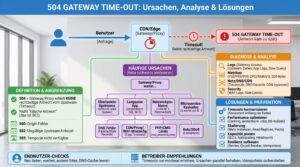
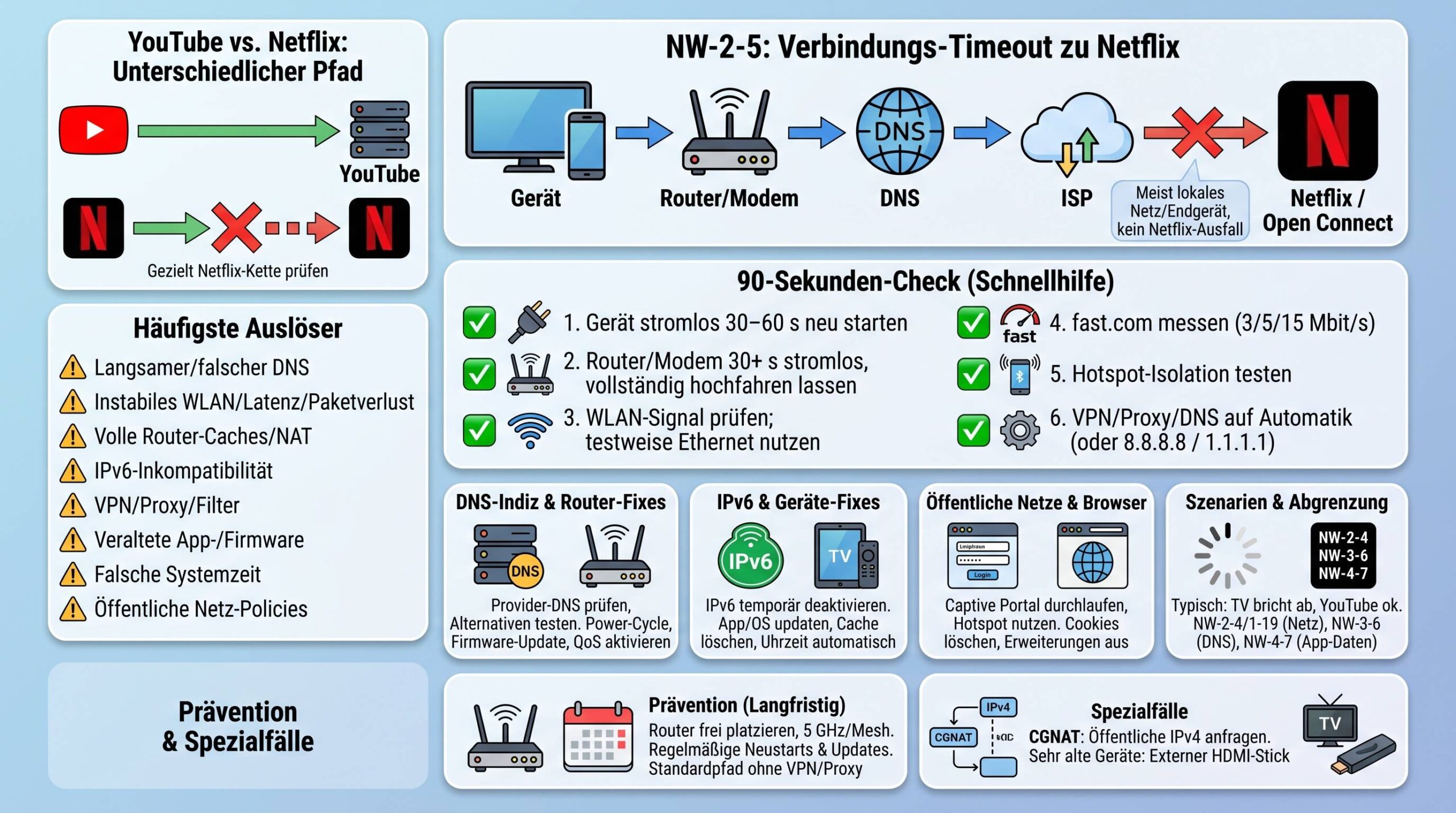
Der Kern des Problems: Der Fehlercode NW-2-5 bedeutet, dass dein Gerät zu lange braucht, um eine funktionierende Verbindung zu den Netflix-Servern aufzubauen. Das ist fast immer ein Netzwerk- oder Geräteproblem – nicht zwingend ein Ausfall bei Netflix. Häufig wirken andere Webseiten oder Apps „normal“, während Netflix scheitert. Genau deshalb ist eine saubere, systematische Diagnose so wichtig.
Auf den Punkt gebracht: NW-2-5 ist ein Timeout-Symptom entlang des Pfads Gerät → Router/Modem → DNS → Internetanbieter → Netflix/Open Connect (CDN). Kleine Störungen in WLAN, DNS, Router-Caches, VPN/Proxy oder Geräte-Software genügen, damit die App den Verbindungsaufbau abbricht.
Was bedeutet der Fehlercode konkret – und wie grenzt er sich ab?
Der Code steht nicht für einen einzelnen, klaren Einzelfehler, sondern für eine Gruppe von Verbindungsproblemen. Damit du ihn besser einordnen kannst, hilft ein kurzer Blick auf verwandte Codes:
| Fehlercode | Typische Ursache | Kurzer Hinweis |
|---|---|---|
| NW-2-5 | Allgemeine Verbindungs-Timeouts, DNS/Latenz, Router/Cache, IPv6-Probleme | Sehr häufig, oft WLAN/DNS/Router-bezogen |
| NW-2-4 | Gerät kann Netflix nicht erreichen (Allgemeines Netzwerkproblem) | Ähnlich, aber meist breiter zu verstehen |
| NW-3-6 | Fehlerhafte DNS-/Proxy-Einstellungen, besonders auf Konsolen/Blu-ray | Manuelle DNS/VPN/Proxy-Einträge prüfen |
| NW-4-7 | Netzwerkfehler plus lokale App-/Datenprobleme | Oft Cache/Cookies/App-Daten löschen |
| NW-1-19 | Allgemeiner Verbindungsfehler | Wie NW-2-4, sehr generisch |
Typische Situationen, in denen NW-2-5 auftritt
- Die Netflix-App startet auf dem Smart-TV oder Stick, lädt kurz – und bricht mit NW-2-5 ab.
- Auf Konsole/TV funktioniert YouTube, aber Netflix scheitert reproduzierbar.
- Nach Wochen ohne Router-Neustart häufen sich Streaming-Probleme – andere Dienste laufen „meistens“.
- Im Firmen-, Campus- oder Hotel-WLAN: Surfen ok, Netflix scheitert oder ruckelt bis zum Abbruch.
- Älteres TV/Streaming-Gerät, aktiviertes VPN/Proxy oder exotische DNS-Konfigurationen im Spiel.
Wie Netflix-Verbindungen technisch funktionieren – relevante Stellschrauben
Beim Start der App kontaktiert dein Gerät zunächst die Netflix-Infrastruktur (Login/Config), dann bezieht es den Film/Serie überwiegend aus dem CDN (Open Connect). Davor steht immer die DNS-Auflösung (z. B. für zielnahe Server) und der Aufbau verschlüsselter TCP/TLS-Verbindungen. Fehlerquellen:
- DNS: Zu langsam/falsch beantwortet → Zielserver werden nicht oder verspätet gefunden.
- Latenz/Paketverlust: WLAN-Instabilität oder Überlastung → Handshakes laufen in Timeouts.
- Router-Zustände: Volle NAT-Tabellen, „verklebte“ Caches → neue Sessions scheitern.
- IPv6-Inkompatibilitäten: Gerät/Provider-Setup passt nicht → Verbindungsaufbau hängt.
- Policies/Filter: Firmen-/Hotel-WLAN, aggressive Firewalls, Kindersicherung blocken/drosseln.
- App-/Firmware: Veraltete Software oder defekte App-Daten stören die Kommunikation.
Merke: Wenn YouTube läuft, heißt das noch nicht, dass die DNS-/CDN-Kette zu Netflix ok ist. NW-2-5 ist oft genau dieser Spezialfall.
Schnell-Checkliste: Die 90-Sekunden-Diagnose
- App schließen, Gerät neu starten (TV/Stick/Konsole wirklich stromlos 30–60 Sek.).
- Router/Modem neu starten (mind. 30 Sek. stromlos, dann vollständig hochfahren lassen).
- WLAN-Signal prüfen (näher an den Router, bei Möglichkeit testweise Ethernet).
- Speed- und Pfad-Test via fast.com (3/5/15 Mbit/s für 720p/1080p/4K anpeilen).
- Isolationstest: Gerät mit Handy-Hotspot verbinden – funktioniert Netflix hier?
- VPN/Proxy/DNS-Spezial deaktivieren; DNS erst mal auf „Automatisch“ stellen.
Wenn der Hotspot funktioniert, liegt es meist am Heimnetz/Provider. Wenn nicht, steckt häufig das Gerät/App-Setup dahinter.
Systematische Fehlersuche (vom Einfachen zum Komplexen)
1) Allgemeine Verbindung und Stabilität
- Funktionieren Webseiten/andere Apps stabil? Wenn nein: erst den Internetanschluss prüfen (Störung, schwaches WLAN, defektes Modem).
- Prüfe Signalstärke, Störer (Mikrowellen, dicke Wände), und wechsle testweise von 2,4 auf 5 GHz.
2) DNS-Probleme identifizieren
- Symptom: „Internet geht“, aber Netflix scheitert/ist extrem träge. Häufig Provider-DNS überlastet.
- Temporäre Lösung: DNS auf Automatisch stellen oder testweise Google DNS (8.8.8.8 / 8.8.4.4) bzw. Cloudflare (1.1.1.1) nutzen.
- Wenn’s danach klappt: Provider-DNS ist Kandidat – ggf. melden.
3) Router: NAT-/ARP-/DNS-Caches und „Sättigung“
- Ein einfacher Power-Cycle (Router/Modem 30+ Sek. stromlos) behebt oft verklebte Zustände.
- Bei Dauerlast (Gaming/Downloads) stoßen günstige Router schneller an Limits → ggf. modernisieren oder QoS aktivieren.
4) Protokolle/Policies: IPv6, CGNAT, Firewalls, Kindersicherung
- IPv6 testweise im Router deaktivieren (bes. bei älteren TVs/Sticks). Danach erneut testen.
- CGNAT beim Provider? In Einzelfällen stören gemeinsame Übersetzungs-Nodes: Option für öffentliche IPv4 anfragen.
- VPN/Proxy/Adblock/Kindersicherung deaktivieren. Netflix blockt viele VPN-Endpunkte gezielt.
5) Geräteseitig: App-/Firmware-Stand, Cache, Uhrzeit
- Firmware vom TV/Stick/Konsole updaten – und die Netflix-App aktualisieren/neu installieren.
- App-Daten/Cache leeren; auf Browsern Cookies/Site-Daten löschen (z. B. über netflix.com/clearcookies).
- Datum/Uhrzeit automatisch synchronisieren (TLS bricht sonst ab → „Netzwerkfehler“).
6) Öffentliche Netze: Hotels, Campus, Firmen
- Captive Portal (Login-Seite) vollständig durchlaufen; Smart-TVs sind hier oft problematisch.
- Viele Betreiber drosseln oder sperren Streaming. Teste mit Handy-Hotspot – wenn’s dort geht, ist es eine Policy-Frage.
7) Server-/Account-Faktoren (selten, aber möglich)
- Regionaler Ausfall? Prüfe den Status von Netflix-Diensten.
- Account-/Zahlungsstatus ok? Meist gibt’s dann aber spezifischere Meldungen statt NW-2-5.

Geräte-spezifische Anleitungen
Smart-TVs (Samsung, LG, Sony & Co.)
- Netzwerkmenü: IP zugewiesen? Internettest ok? WLAN-Signal stark genug?
- Power-Cycle: TV 30–60 Sek. stromlos; Netflix-App danach sauber starten.
- Firmware-Update des TVs; Netflix-App neu installieren oder App-Daten/Cache löschen.
- Falls möglich: Ethernet testen (Adapter nutzen). Wenn Ethernet fehlerfrei läuft → WLAN optimieren.
- Bei älteren Modellen: IPv6 im Router deaktivieren (häufiger Workaround).
Spielekonsolen (PlayStation, Xbox)
- Netzwerktest der Konsole ausführen (DNS/MTU/Proxy auf Standard/Automatisch).
- Cache leeren durch kompletten Neustart/Stromtrennung.
- Netflix-App und Konsolen-Firmware aktualisieren.
- Kein manuelles DNS/VPN/Proxy – wenn doch, testweise entfernen und erneut prüfen.
Streaming-Sticks (Roku, Fire TV, Chromecast u. a.)
- WLAN-Status/Signalstärke prüfen; bei schwachem Empfang Repositionierung oder Ethernet-Adapter nutzen.
- Stick vollständig stromlos machen (Cache-Reset), Software/Apps updaten, Netflix ggf. neu installieren.
- DNS auf Automatik; keine VPN/Proxy/DNS-Apps zwischenschalten.
Smartphones/Tablets (iOS/Android)
- Zwischen WLAN und mobilen Daten wechseln; Flugmodus kurz aktivieren (Netzstack „frisch“).
- App-Cache leeren (Android) bzw. App neu installieren; OS und App updaten.
- VPN-/DNS-Apps (1.1.1.1, Adblocker etc.) testweise deaktivieren.
PCs/Browser (Chrome, Edge, Firefox, Safari)
- Cookies/Site-Daten von Netflix löschen (z. B. netflix.com/clearcookies), neu anmelden.
- Im Inkognito-/Privatmodus testen (Erweiterungen abgeschaltet). Adblock/Privacy-Add-ons prüfen.
- VPN/Proxy komplett deaktivieren; Sicherheitssoftware-Webschutz testweise ausschalten (wenn sicher vertretbar).
- DNS im OS auf Automatik oder testweise Google/Cloudflare setzen.
- Alternative Browserprobe: Tritt es nur in einem Browser auf? Dann dessen Profil zurücksetzen.
Vergleichstabelle: Ursachen, Symptome, Gegenmaßnahmen
| Ursache | Typische Symptome | Empfohlene Maßnahmen |
|---|---|---|
| Instabiles WLAN | Abbrüche, schwankende Latenz, variable Qualität | Router/Client näher platzieren, 5 GHz nutzen, Repeater/Mesh oder Ethernet verwenden |
| Provider-DNS gestört/überlastet | Nur Netflix „zickt“, andere Seiten ok | DNS auf Automatik; testweise Google (8.8.8.8) / Cloudflare (1.1.1.1) setzen; Provider informieren |
| Router-Cache/NAT-Sättigung | Nach langer Laufzeit „zunehmend zäh“ | Router/Modem 30–60 Sek. stromlos (Power-Cycle), ggf. Firmware-Update/Router-Upgrade |
| IPv6-Inkompatibilität | Ältere TVs/Sticks betroffen, nur bestimmte Geräte | IPv6 im Router temporär deaktivieren; Firmware/App updaten |
| VPN/Proxy/Kindersicherung/Adblock | Mit VPN fehlerhaft, ohne ok | Alle Filter/Tunnel ausschalten; Netflix als Ausnahme; Router-Profile prüfen |
| Veraltete App-/Geräte-Software | Fehler nach Updateserver-Änderungen | System- und App-Updates, App neu installieren, Cache leeren |
| Öffentliches/verwaltetes Netz | Hotel/Campus/Firma: Surfen ok, Streaming blockiert | Captive Portal durchlaufen; Betreiber anfragen; Hotspot nutzen |
| Beschädigte App-/Browserdaten | Nur ein Profil/Browser betroffen | Cookies/Site-Daten löschen; App-/Browserprofil zurücksetzen |
| CGNAT/Provider-Routing | Mehrere Dienste betroffen, mystische Aussetzer | Provider um öffentliche IPv4/anderes Routing bitten; Störung melden |
| Zeit-/TLS-Fehler | Uhrzeit falsch, wiederkehrende TLS-Abbrüche | Zeit/Datum automatisch synchronisieren; ggf. Pufferbatterie prüfen |
Erweiterte Maßnahmen – wenn es hartnäckig bleibt
- IPv6 deaktivieren (Router): Hilft insbesondere bei älteren TVs/Stacks mit zickigem IPv6-Stack.
- Router-Reset (Werkszustand): Dokumentiere vorher Zugangsdaten; danach sauber neu einrichten.
- Netzwerk-Defaults erzwingen: Auf Geräten DNS/Proxy/VPN wieder auf Standard und „Automatisch“.
- Provider kontaktieren: Störungen, DNS-Ausfälle, Routing-Anomalien, CGNAT-Optionen klären.
- Netflix-Support: Regionale Auffälligkeiten, IP-Sicherheitsmaßnahmen, Kontohinweise erfragen.
- Gerätealter beachten: Bei sehr alten Smart-TVs kann Netflix-Support enden – externer Stick löst es oft nachhaltig.
Prävention: So vermeidest du künftige Ausfälle
- Heimnetz stabil halten: Router frei platzieren, 5-GHz-WLAN, wichtige Geräte nach Möglichkeit via Ethernet.
- Regelmäßige Reboots: Kein Dogma – aber alle paar Wochen ein Neustart beugt Cache-/Tabellenfehlern vor.
- Updates automatisieren: Firmware für TV/Router/Konsole/Stick, Netflix-App aktuell halten.
- Bewusster Umgang mit VPN/Proxy/DNS: Für Netflix möglichst Standardpfad ohne Tunneling verwenden.
- QoS/Bandbreitenplanung: 4K-Streaming priorisieren und große Downloads zeitlich staffeln.
- Dokumentation: Änderungen an DNS/VPN/Firewall notieren, um im Fehlerfall schnell zurückbauen zu können.
Spezialfälle und häufige Fallstricke
Legacy-/End-of-Life-Geräte
Wenn ein sehr altes TV-/Blu-ray-/Streaming-Modell trotz sauberem Netz immer wieder ausfällt, kann es schlicht am Support-Ende liegen. Ein externer HDMI-Streaming-Stick ist oft der nachhaltigste Fix.
CGNAT und Provider-Besonderheiten
Carrier-Grade NAT kann mit strikten Filtern/Policies kollidieren. Wenn Netflix (oder andere Echtzeitdienste) instabil sind, lohnt sich die Nachfrage nach einer öffentlichen IPv4 oder einem alternativen Tarif.
Captive Portal (Hotel/Campus/Gäste-WLAN)
Ohne vollständige Portal-Anmeldung sind oft nur wenige Ports offen. Smart-TVs tun sich mit Portalen schwer. Workaround: Erst Smartphone verbinden und anmelden, ggf. Hotspot nutzen, wenn Streaming kategorisch gesperrt ist.
Zeit- und Datumsfehler
Falsche Systemzeit zerstört TLS-Vertrauen. Prüfe auf allen Geräten die automatische Zeitsynchronisation – kleine Abweichungen, große Effekte.
Browser-Experimente (HTTP/3, DoH, Erweiterungen)
Tritt der Fehler nur in einem Browser auf, deaktiviere testweise experimentelle Protokolle, prüfe den Inkognito-Modus und setze das Profil zurück. Erweiterungen (Adblock/Privacy) können Anfragen verzögern oder blocken.
Praxisleitfaden: Entscheidungsbaum für die schnelle Eingrenzung
1. Startet Netflix gar nicht / bricht sofort ab?
   └─ Ja → App/TV neu starten → Router neu starten → Hotspot testen
         └─ Läuft es im Hotspot? → Heimnetz/Provider ist Kandidat
         └─ Läuft es auch dort nicht? → App-/Geräte-Problem (Cache/Update/Neuinstallation)
2. Internet (allgemein) ok?
   └─ Nein → Erst Internetzugang stabilisieren (WLAN/Ethernet/Modem/Provider)
   └─ Ja  → DNS/VPN/Proxy prüfen (auf Standard), IPv6 temporär deaktivieren
3. Nur Netflix betroffen, YouTube ok?
   └─ DNS wechseln (Automatik → Google/Cloudflare), Router power-cyclen
4. Öffentliches Netz?
   └─ Captive Portal? Betreiber blockt Streaming? → Hotspot/Alternative nutzen
5. Hartnäckig?
   └─ Router-Werksreset, öffentliche IPv4 anfragen, Netflix-/ISP-Support einschalten
Fazit
Netflix Fehler Nw-2-5 ist kein Mysterium, sondern die sichtbare Spitze eines Verbindungs-Timeouts im Zusammenspiel aus Gerät, Heimnetz, DNS/CDN und Netzpolitik. In der Praxis lösen bereits wenige, saubere Schritte (App/TV neu starten, Router/Modem power-cyclen, WLAN verbessern oder Ethernet nutzen, DNS auf Standard/alternativ testen) den Großteil der Fälle. Bleibt der Fehler, führt dich eine strukturierte Diagnose zuverlässig zu den üblichen Verdächtigen: manuelles DNS/VPN/Proxy, Router-Caches, IPv6-Inkompatibilitäten, öffentliche Netzwerke mit Streaming-Policies oder veraltete/defekte App- und Firmwarestände. Mit einem stabilen Heimnetz, regelmäßigen Updates, bewusster Nutzung von VPN/Proxy und optionalen QoS-Regeln senkst du die Wahrscheinlichkeit, NW-2-5 überhaupt wiederzusehen – und wenn doch, behebst du ihn in Minuten statt in Stunden.
FAQ
Was bedeutet der Fehlercode NW-2-5 genau?
Dein Gerät hat zu lange gebraucht, um eine funktionierende Verbindung zu den Netflix-Servern herzustellen. Das ist meist ein Netzwerk-Timeout durch DNS-/WLAN-/Router-/Policy-Probleme – nicht zwingend ein Netflix-Ausfall.
Warum funktioniert YouTube, aber Netflix zeigt NW-2-5?
Weil der Pfad zu Netflix (DNS/CDN/Server) ein anderer ist. Ein Provider-DNS kann z. B. Netflix-Domains langsam/fehlerhaft auflösen, während YouTube bereits im Cache liegt. Deshalb immer auch DNS prüfen und Router neu starten.
Hilft ein Router-Neustart wirklich so oft?
Ja. Ein Power-Cycle leert NAT-/ARP-/DNS-Caches und beseitigt Verklebungen. Nach Wochen/Monaten Dauerbetrieb ist das eine häufige, schnelle Lösung.
Wie teste ich am schnellsten, ob mein Heimnetz schuld ist?
Verbinde das betroffene Gerät kurz mit einem mobilen Hotspot. Funktioniert Netflix dort, ist dein Heimnetz/Provider die Ursache. Funktioniert es auch dort nicht, ist eher das Gerät/App-Setup betroffen.
Welche Internetgeschwindigkeit brauche ich für Netflix?
Als Richtwerte: ca. 3 Mbit/s für 720p, 5 Mbit/s für 1080p, 15 Mbit/s für 4K. Teste mit fast.com, weil der Pfad netflix-nah gemessen wird.
Soll ich auf manuelle DNS-Server umstellen (z. B. 8.8.8.8)?
Als Test ja – oft behebt das Provider-DNS-Probleme. Dauerhaft nur, wenn du die Implikationen (Datenschutz/Policy) akzeptierst. Standardmäßig ist „Automatisch“ sicher.
Verursacht mein VPN den Fehler NW-2-5?
Sehr gut möglich. Netflix blockt viele VPN-Endpunkte. Deaktiviere VPN/Proxy/Adblocker/Kindersicherung testweise. Wenn es dann läuft, hast du die Ursache.
Was hat IPv6 damit zu tun?
Manche ältere Geräte/Provider-Setups zicken bei IPv6. Ein temporäres Deaktivieren von IPv6 im Router zwingt IPv4 und behebt oft sporadische Aufbauprobleme.
Warum spielt die Uhrzeit auf meinem Gerät eine Rolle?
Falsche Zeit zerstört TLS-Zertifikatsprüfungen und Authentifizierungen. Stelle Datum/Uhrzeit auf automatisch – besonders nach Stromtrennungen/bei älteren Geräten.
Hotel- oder Firmen-WLAN: Was kann ich machen?
Captive Portal (Login-Seite) vollständig abschließen. Viele Betreiber blockieren Streaming kategorisch – dann hilft nur ein eigener Hotspot oder Freischaltung durch den Admin.
Mein Smart-TV ist alt – kann es dauerhaft inkompatibel sein?
Ja. Wenn Hersteller/Netflix Support und Updates einstellen, häufen sich Fehler. Ein günstiger HDMI-Streaming-Stick ist dann die praktikabelste Lösung.
Wann sollte ich meinen Internetanbieter oder Netflix kontaktieren?
Wenn Hotspot-Tests auf Heimnetz/Provider hindeuten, oder wenn trotz Basismaßnahmen (Power-Cycle, DNS-Check, Updates) Störungen bleiben. Halte Speedtests (fast.com), Gerätestatus und betroffene Zeitfenster bereit.
Wie oft darf ich „Netflix Fehler Nw-2-5“ erwarten – ist das normal?
Vereinzelte Vorkommen sind normal, gerade bei WLAN und längerer Router-Laufzeit. Wenn es häufig auftritt, liegt fast immer eine beheb- oder optimierbare Netzwerk- oder Geräteursache zugrunde.