Dazn Fehlercode 11-012-012: Ursachen, Technik, Lösungen – der vollständige Guide
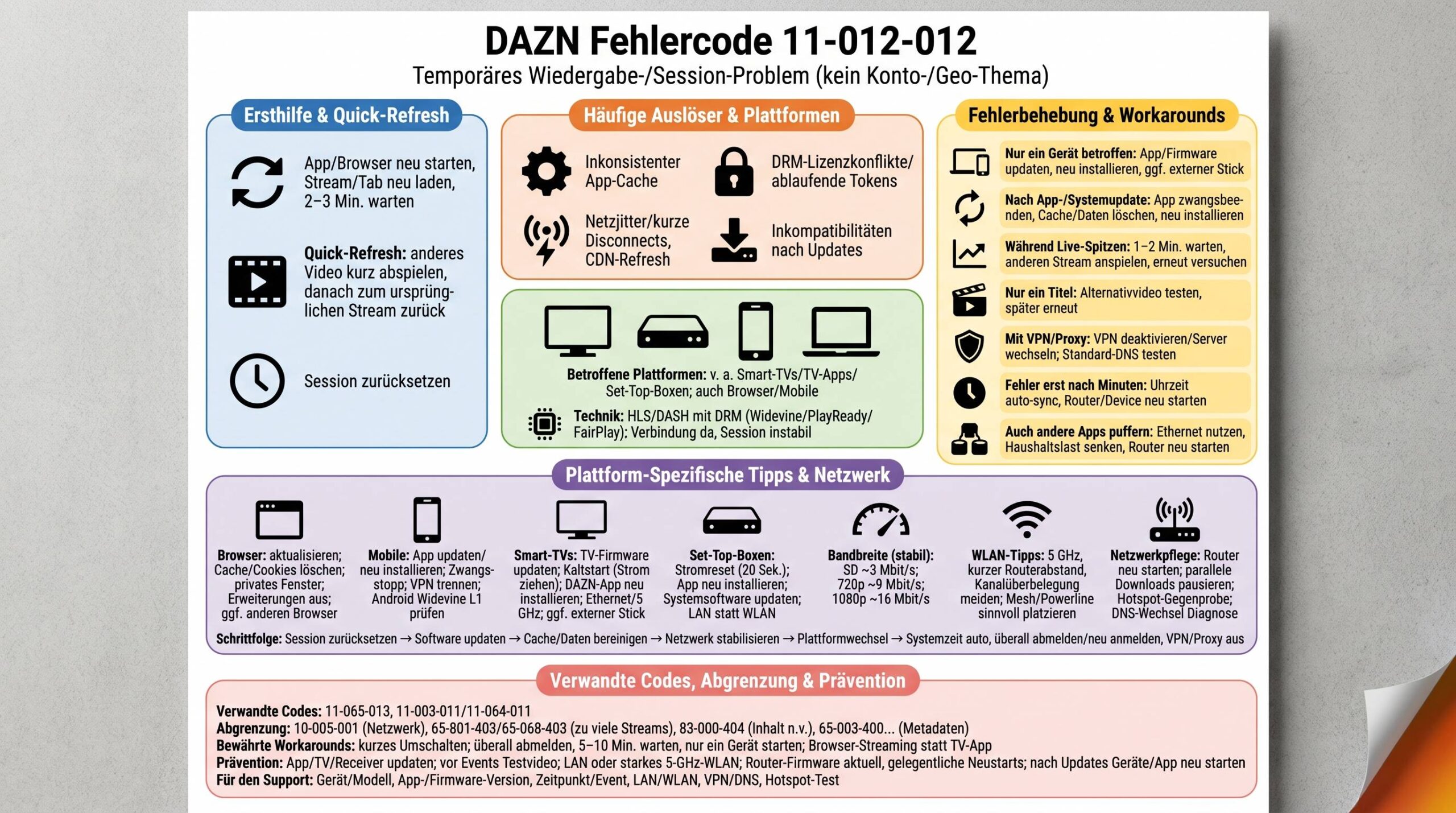
Die Bilder des Beitrags sind mit KI generiert.
Der Fehlercode 11-012-012 steht bei DAZN für ein temporäres Wiedergabeproblem – häufig sichtbar auf Smart-TVs, TV-Apps, Set-Top-Boxen, aber auch im Browser. In der Praxis steckt dahinter ein Mix aus Faktoren: von veralteten App-Versionen über DRM-Lizenzkonflikte, inkonsistente App-Daten bis zu instabilen Verbindungen oder plattformspezifischen Eigenheiten. Hier findest du eine sachliche, tiefgehende Einordnung und eine klare, schrittweise Anleitung, wie du das Problem nachhaltig löst.
Kurz gesagt: 11-012-012 bedeutet: „Vorübergehendes Problem beim Abspielen dieses Streams“. Erste Maßnahme: App neu starten oder Browser aktualisieren. Wenn das nicht reicht: systematisch weitermachen – Updates, Cache, Netzwerk, Gerät.
Was der Fehler technisch bedeutet
DAZN klassifiziert 11-012-012 als Playback-/Streaming-Session-Fehler. Anders als reine Netzwerkfehler oder Geo-/Account-Probleme tritt er auf, wenn der Stream bereits initialisiert ist, die kontinuierliche Wiedergabe aber scheitert – zum Beispiel, weil:
- die App in einem inkonsistenten Zustand steckt,
- eine DRM-Lizenz abläuft oder nicht korrekt aktualisiert wurde,
- Videometadaten/Segmente nicht sauber geliefert werden,
- kurzzeitige Netzunterbrechungen die Pufferlogik aus dem Tritt bringen,
- App-/Player-Komponenten nach einem Update nicht mehr kompatibel sind.
Offiziell wird 11-012-012 oft zusammen mit 11-065-013 geführt – beide weisen auf ein temporäres Wiedergabeproblem hin. Verwandte Codes wie 11-003-011 und 11-064-011 sind ebenfalls Session-/Playback-nahe. Andere Bereiche haben eigene Codes (z. B. 10-005-001 für Verbindungsprobleme, 65-801-403 für zu viele gleichzeitige Streams, 83-000-404 für nicht verfügbare Inhalte).
Wo in der Streaming-Kette Fehler 11-012-012 entsteht
DAZN streamt in der Regel via HLS/DASH mit adaptiver Bitrate über ein CDN. Parallel laufen Sicherheitsprozesse (DRM-Lizenzen wie Widevine/PlayReady/FairPlay), Token-Verifikation, Session-Handling. 11-012-012 entsteht typischerweise, wenn der Player zwar Verbindung hat, aber die Wiedergabe-Session nicht stabil fortsetzen kann.
- Endgerät: App-Version, Player-Engine, Betriebssystem, TV-Firmware
- Content-Schutz: DRM-Module, Lizenzabrufe, lokale Tokens, Gerätesystemzeit
- Netzwerk: Latenz, Paketverluste, kurzzeitige Disconnects, WLAN-Interferenzen
- Backend/CDN: Segmentverfügbarkeit, Auslastung, Content-Refresh
- Middleware: Session-Zustände, Wechsel zwischen Streams, App-Update zur Laufzeit
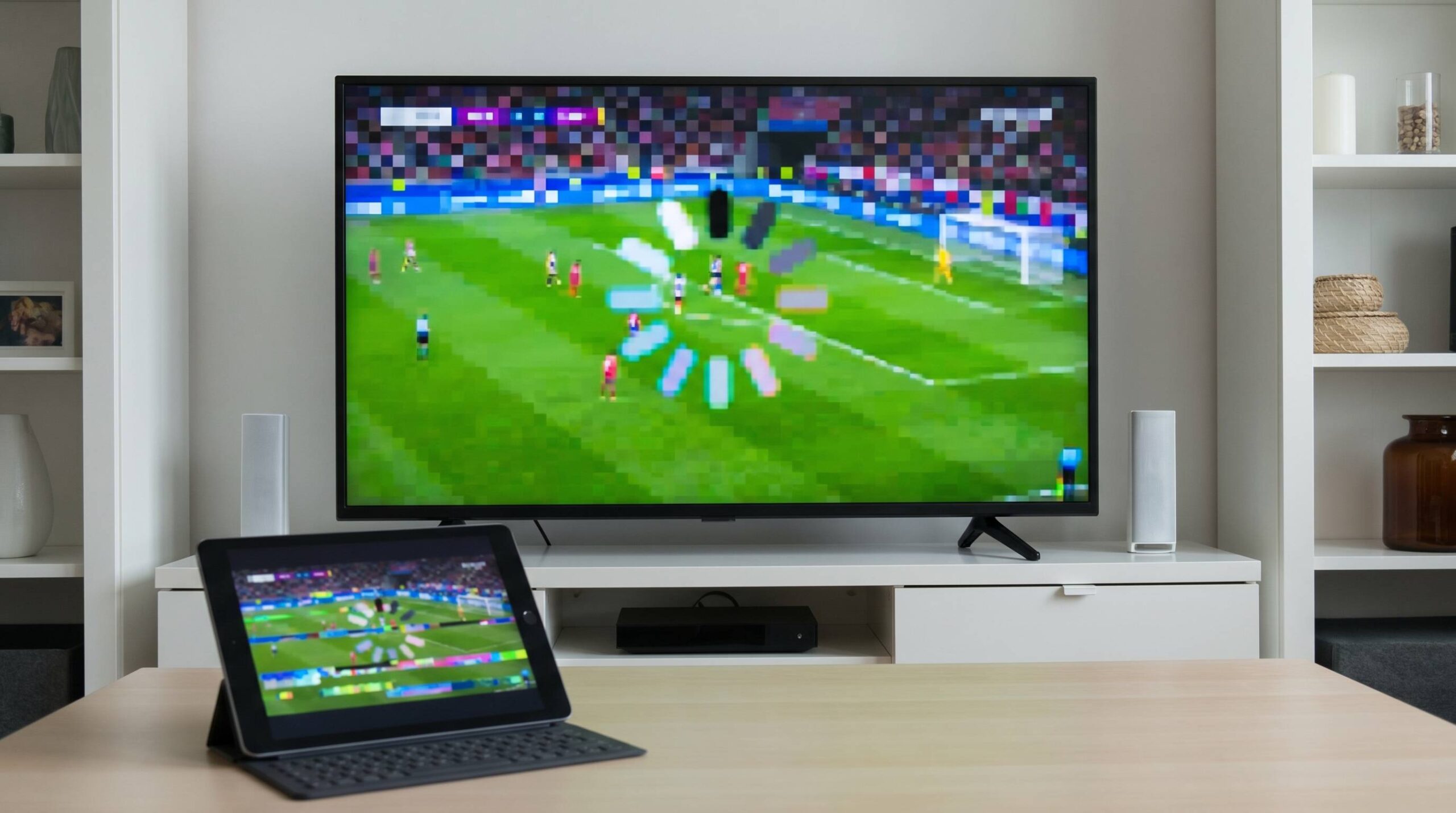
Häufige praktische Ursachen – und was du daran erkennst
| Symptom | Wahrscheinliche Ursache | Schneller Ansatz |
|---|---|---|
| Fehler nur auf einem TV/Receiver, andere Geräte ok | TV-App veraltet, TV-Firmware-Problem, Plattform-Inkompatibilität | App/TV-Update, App neu installieren, ggf. Chromecast/Fire TV nutzen |
| Fehler nach App-/Systemupdate | Inkonsistenter App-Cache, alte Tokens | App erzwingen zu schließen, Cache/Daten löschen, Neuinstallation |
| Tritt während Live-Event-Spitzen auf | CDN-/Serverlast, Segment-/Manifest-Refresh nötig | Anderen Stream anspielen, 1–2 Min. warten, erneut versuchen |
| Nur ein bestimmter On-Demand-Titel betroffen | Content-Refresh/Transcoding noch nicht vollständig | Alternativvideo testen, später zurückkehren |
| Nur mit VPN/Proxy auftritt | Instabile Route, geblockte IPs, Geo-Mechanismen | VPN deaktivieren/Server wechseln, Standard-DNS testen |
| Fehler nach Minuten, nicht sofort | Lizenzablauf, Systemzeit-Drift, Netzjitter | Gerätezeit prüfen (Auto-Sync), Router/Device neu starten |
| Auch andere Apps ruckeln/puffern | WLAN/ISP-Problem, Überlast im Heimnetz | Ethernet nutzen, Netz entlasten, Router neu starten |
Gerätespezifische Besonderheiten
Browser (PC/Laptop)
- Update auf aktuelle Chrome/Firefox/Edge/Safari-Version.
- Cache/Cookies für dazn.com löschen; im privaten Modus testen.
- Erweiterungen (Adblock/VPN/Privacy) testweise deaktivieren.
- Wenn Fehler nur in einem Browser auftritt: anderen Browser nutzen.
- Stabile Verbindung bevorzugen: LAN statt WLAN, parallele Downloads pausieren.
Mobile (Android/iOS)
- DAZN-App im Store aktualisieren, ggf. neu installieren.
- App-Prozess erzwingen zu schließen und neu starten.
- VPN testweise trennen; Protokoll/Server wechseln, wenn zwingend nötig.
- Bei Android: OS-Version und Widevine-Level (L1 für HD) prüfen.
Smart-TVs (Samsung, Android TV, LG u. a.)
- TV-Firmware aktualisieren; danach TV kalt neu starten (vom Strom trennen).
- DAZN-App neu installieren, App-Daten/Cache löschen (falls Menü vorhanden).
- Ethernet-Verbindung bevorzugen; 5-GHz-WLAN statt 2,4 GHz.
- Falls hartnäckig: Chromecast/Fire TV/Apple TV als Workaround nutzen.
Set-Top-Boxen/Receiver (Sky Q, Fire TV, Apple TV, Konsolen)
- Stromreset von Receiver und Router (20 Sek. trennen), danach neu starten.
- DAZN-App de-/neu installieren; Systemsoftware aktualisieren.
- Bei Sky Q: App-Freischaltung ggf. abwarten oder Support kontaktieren.
- Wenn möglich: LAN-Kabel statt WLAN und Repeater schrittweise testen.
Netzwerk & Bandbreite: Was wirklich zählt
DAZN empfiehlt für Full HD in 1080p eine stabile Downloadrate von ca. 16 Mbit/s, für 720p etwa 9 Mbit/s, für SD etwa 3 Mbit/s. Entscheidend ist nicht der Peak-Wert, sondern die Konstanz ohne Jitter und Packet Loss.
| Qualität | Empfohlene Mindest-Downstream | Hinweis aus der Praxis |
|---|---|---|
| SD | ~3 Mbit/s | Ausreichend bei sehr stabiler Leitung und wenig Paralleltraffic |
| HD (720p) | ~9 Mbit/s | Eng bei WLAN-Interferenzen oder hoher Haushaltslast |
| Full HD (1080p) | ~16 Mbit/s | Stabilität wichtiger als nominelle Bandbreite; LAN empfohlen |
WLAN-Tipps:
- 5 GHz bevorzugen, kurzen Abstand zum Router, Kanalüberbelegung vermeiden.
- Störquellen (Mikrowelle, dicke Wände, Nachbar-WLANs) minimieren.
- Repeater sinnvoll platzieren oder Powerline/Mesh nutzen.
ISP-/Routing-Aspekte:
- Bei Event-basierten Problemen: Test per Hotspot (Mobilfunk) als Gegenprobe.
- Alternative DNS-Server testen (z. B. Provider vs. Public DNS), nur als Diagnose.
- Persistente Störungen dokumentieren (Zeit, Event) und an Provider/DAZN-Support melden.
Schritt-für-Schritt: Dein Leitfaden zur Behebung
-
Session zurücksetzen
- App schließen bzw. Browser-Tab neu laden.
- 2–3 Minuten warten, dann erneut starten.
- Alternativvideo abspielen, danach zum ursprünglichen Stream zurückkehren.
-
Software aktualisieren
- DAZN-App im Store auf den neuesten Stand bringen; ggf. neu installieren.
- Browser aktualisieren, unterstützten Browser verwenden.
- Auf Smart-TVs/Konsolen: Firmware-/Systemupdates einspielen.
-
Cache & App-Daten bereinigen
- Browser: Cookies/Cache für dazn.com löschen, im Privatmodus testen.
- Android/TV: App-Cache leeren; falls möglich App-Daten zurücksetzen.
-
Netzwerk stabilisieren
- LAN-Kabel nutzen oder 5-GHz-WLAN.
- Router neu starten (20 Sek. vom Strom).
- Parallele Datenlast im Haushalt reduzieren.
-
Plattform-Wechsel testen
- Alternative Geräte prüfen (Smartphone/Laptop).
- TV-spezifische Probleme umgehen: Chromecast/Fire TV/Apple TV.
-
Fortgeschrittene Checks
- Systemzeit/Zeitzone auf Automatisch stellen (DRM relevant).
- Auf allen Geräten ausloggen und auf dem Zielgerät neu anmelden (Sessions resetten).
- VPN/Proxy deaktivieren oder Server/Protokoll wechseln.
-
Support-Kontakt
- Infos bereithalten: Gerät/Modell, App-/Firmware-Version, Uhrzeit/Event, Netzwerkart (LAN/WLAN), ggf. VPN/DNS.
- Hinweis, ob andere Geräte/Netze betroffen sind (Hotspot-Test).
Verwandte Fehlercodes im Vergleich
| Code | Kategorie | Kernaussage | Erste Schritte |
|---|---|---|---|
| 11-012-012 | Playback/Session | Temporäres Wiedergabeproblem | App neu starten, Browser aktualisieren, Session reset |
| 11-065-013 | Playback/Session | Ähnlich zu 11-012-012 | Wie oben |
| 11-003-011 / 11-064-011 | Playback/Session | Generische Streaming-Sitzungsfehler | Neustart, Update, alternatives Video |
| 65-003-400 / 65-067-400 / 65-003-404 / 65-069-404 | Video/Content | Videoinhalt/Metadaten aktualisieren | Anderes Video testen, App/Browser aktualisieren |
| 10-005-001 | Netzwerk | Verbindungsproblem | Internet prüfen, Router neu starten, ISP kontaktieren |
| 65-801-403 / 65-068-403 | Parallelstreams | Zu viele gleichzeitige Streams | Auf anderen Geräten ausloggen, warten, erneut starten |
| 83-000-404 | Inhalt | Event beendet/Inhalt nicht verfügbar | Zur Startseite, ggf. auf Replay warten |
Workarounds, die in der Praxis oft wirken
- Chromecast/Fire TV/Apple TV statt nativer TV-App verwenden.
- Browser-Streaming statt TV-App – oder umgekehrt – ausprobieren.
- Kurzer Wechsel auf ein anderes Event, dann zurück zum ursprünglichen Stream (Content-/DRM-Refresh triggern).
- Auf allen Geräten abmelden, 5–10 Minuten warten, gezielt nur auf einem Gerät starten.
- Falls VPN im Spiel ist: Standort auf Heimatland, Protokoll wechseln oder vollständig deaktivieren.
Fortgeschrittene Diagnoseideen (optional)
- Hotspot-Gegenprobe: Wenn DAZN über Mobilfunk stabil läuft, liegt es eher am Festnetz/Router.
- Jitter/Loss im WLAN minimieren: Kanal wechseln, Access Point näher, Mesh/Powerline gezielt einsetzen.
- DRM-Fähigkeit prüfen (Android): Widevine-L1 für HD/Full HD erforderlich.
- Systemzeit/Zeitzone: Automatik aktivieren; große Abweichungen verhindern DRM-Validierung.
Prävention: So verhinderst du Wiederholungsfehler
- DAZN-App und Gerätesoftware regelmäßig aktualisieren.
- Wichtige Events: Vorab App öffnen, Login prüfen, Testvideo abspielen.
- LAN oder hochwertiges 5-GHz-WLAN nutzen; parallele Last (Downloads, Cloud-Backups) vermeiden.
- Router gelegentlich neu starten, Firmware aktuell halten.
- Keine „ewig“ laufenden Sessions: Nach Updates App/TV neu starten.
Fazit
11-012-012 ist kein Konto- oder Geo-Problem, sondern ein temporärer Wiedergabe-/Session-Fehler, der vor allem durch App-/DRM-Zustände, Content-Refresh, Cache-Inkonsistenzen und Verbindungsinstabilität ausgelöst wird. Du behebst ihn am zuverlässigsten, wenn du systematisch vorgehst: Session zurücksetzen, App/Browser/TV-Firmware aktualisieren, Cache/Daten bereinigen, Netzwerk stabilisieren und – falls nötig – die Plattform wechseln (z. B. Chromecast statt TV-App). Tritt der Fehler ausschließlich auf einem Gerät auf, liegt fast immer eine plattformspezifische Ursache vor; mit externer Hardware oder einer Neuinstallation bekommst du das in den Griff. Bleibt das Problem trotz aller Schritte bestehen, hilft der Support, server- oder accountspezifische Faktoren auszuschließen und bekannte Modell-/Event-Themen zu identifizieren.
FAQ
Was bedeutet der Dazn Fehlercode 11-012-012 konkret?
Er signalisiert ein vorübergehendes Problem bei der Wiedergabe – typischerweise auf Ebene der laufenden Streaming-Session. Häufige Auslöser sind veraltete App-Versionen, DRM-Lizenzkonflikte, Content-Refresh oder kurzfristige Netzwerkprobleme.
Ist 11-012-012 ein DRM-Fehler?
Nicht ausschließlich, aber oft beteiligt. Lizenzabrufe, ablaufende Tokens oder fehlerhafte lokale Lizenzdaten können den Player in einen inkonsistenten Zustand bringen. Ein App-Neustart, das Abspielen eines anderen Videos und das Aktualisieren der App beheben das häufig.
Warum tritt der Fehler besonders oft auf Smart-TVs auf?
TV-Apps sind eng mit TV-Firmware und DRM-Stacks verzahnt. Updates kommen seltener, Plattformen unterscheiden sich stark. Das erhöht die Wahrscheinlichkeit von Inkompatibilitäten gegenüber mobilen Apps oder Browsern.
Hilft ein VPN gegen 11-012-012?
Eher nicht. Ein VPN kann Verbindungen instabiler machen oder von DAZN blockiert werden. Bei Problemen: VPN deaktivieren oder auf einen stabilen, passenden Server im Heimatland wechseln. Grundsätzlich ist DAZN-Nutzung mit VPN riskant und kann zu weiteren Fehlern führen.
Wieso sehe ich 11-012-012 nur bei einem bestimmten Video?
Möglicherweise wird der Inhalt gerade aktualisiert (Transcoding/Metadaten/CDN). Spiele kurz ein anderes Video ab, warte 1–2 Minuten und versuche es erneut.
Liegt es an meinem Internet, wenn nur DAZN betroffen ist?
Nicht zwingend. Teste andere Dienste und – als Gegenprobe – DAZN über einen Hotspot. Läuft es dort, sind Router/ISP/Routing wahrscheinlicher. Läuft es überall schlecht, ist es eher ein generelles Netzwerkproblem.
Wie oft darf ich parallel streamen – hängt das mit 11-012-012 zusammen?
DAZN erlaubt typischerweise zwei gleichzeitige Streams. Bei Überschreitung erhältst du andere Codes (z. B. 65-801-403). Dennoch kann ein „hängender“ TV-Stream Sessions blockieren; melde dich auf allen Geräten ab und starte gezielt nur ein Gerät neu.
Ich habe alles probiert – was braucht der Support von mir?
Geräte-/Modellbezeichnung, App-/Firmware-Version, Zeitpunkt/Event, Info zu LAN/WLAN, ob VPN/DNS im Einsatz war, Tests über andere Geräte/Netze (Hotspot). Je präziser, desto schneller kann eingegrenzt werden.
Ist ein Wechsel auf Chromecast/Fire TV wirklich sinnvoll?
Ja, wenn der Fehler nur auf der nativen TV-App auftritt. Externe Sticks bringen aktuelle Player/DRM-Stacks mit und umgehen viele TV-spezifische Inkompatibilitäten.
Spielt die Systemzeit meines Geräts eine Rolle?
Ja. DRM-Lizenzen sind zeitgebunden. Stelle sicher, dass Uhrzeit/Zeitzone automatisch synchronisiert werden, insbesondere auf TVs/Receivern.
Warum hilft „anderes Video abspielen“ so oft?
Weil der Player dadurch eine frische Session und ggf. neue DRM-Lizenzen zieht. Anschließend klappt häufig auch der ursprüngliche Stream wieder.