Aka.Ms/Linkpc: So verknüpfst du Windows und Android – Technik, Sicherheit, Setup und Fehleranalyse
Die Bilder des Beitrags sind mit KI generiert.
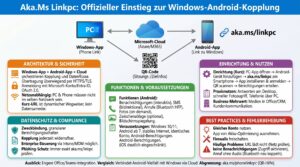
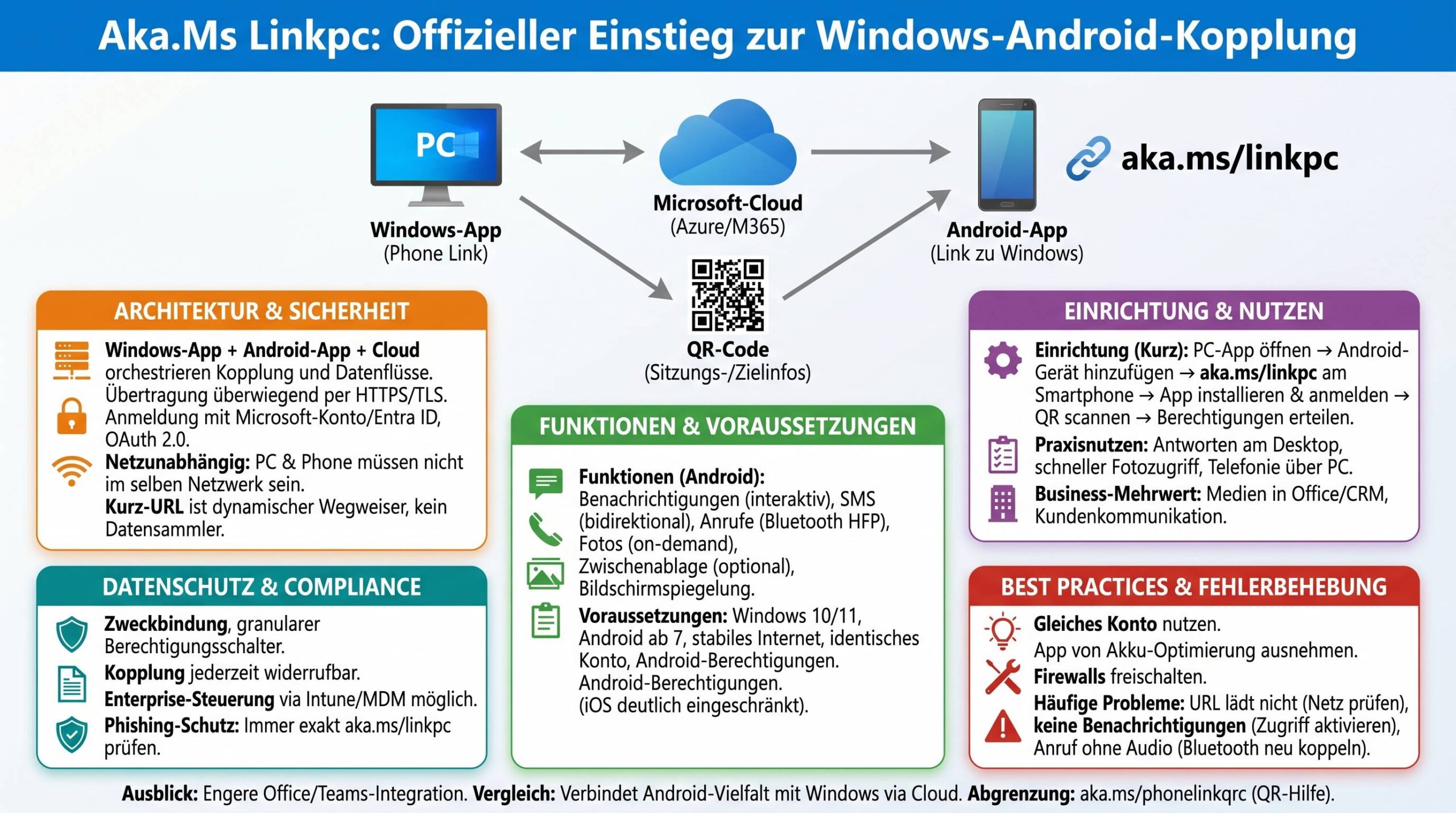
Die Kurzadresse aka.ms/linkpc ist dein offizieller, stabiler Einstieg in Microsofts Ökosystem rund um die App Smartphone‑Link (ehemals „Ihr Smartphone“) auf Windows und Link zu Windows auf Android. Wenn du diese URL im mobilen Browser eingibst – oder den QR‑Code aus der Windows‑App scannst – landest du ohne Umwege bei der richtigen Seite im Google Play Store oder bei einer kontextspezifischen Microsoft‑Seite, die dich durch die Kopplung führt.
Wichtig: aka.ms ist Microsofts hauseigene Kurzlink‑Infrastruktur. Dahinter verbirgt sich ein Weiterleitungsdienst, der dich dynamisch an das passende Ziel bringt. Die Kurz‑URL selbst verarbeitet keine Inhalte und führt keine Authentifizierung durch – sie ist der Wegweiser in ein technisch anspruchsvolles Zusammenspiel aus Windows‑App, Android‑App, Microsoft‑Konto (oder Entra ID/Azure AD), Gerätesicherheit, Netzwerk und Cloud‑Backends.
Aka.Ms Linkpc im Kontext: Kurzlinks als Produktbestandteil
- Robustheit für die Praxis: Microsoft kann das Ziel hinter aka.ms/linkpc jederzeit anpassen, ohne dass sich die sichtbare Kurzadresse ändert – ideal für Handbücher, UI‑Texte, Schulungen und Support.
- Benutzerführung: Statt nach der korrekten App im Play Store zu suchen, wirst du gezielt zum richtigen Eintrag oder zur passenden Hilfeseite geführt.
- Kein Datensammler: Der Shortlink ist ein Routing‑Mechanismus, keine Funktion zur Synchronisation oder Authentifizierung.
Architekturüberblick: PC, Smartphone, Cloud – und wo der Kurzlink hineingehört
Die Smartphone‑Link‑Lösung ist dreigliedrig aufgebaut:
- Windows‑Seite: Die App Smartphone‑Link (systemnah, via Microsoft Store oder als Systemkomponente) integriert Benachrichtigungen, Anrufe (via Bluetooth/HFP), SMS, Fotos, Zwischenablage und teils App‑Mirroring in Windows.
- Android‑Seite: Die App Link zu Windows fordert granular Berechtigungen an (Benachrichtigungen, SMS, Telefon, Medien, Kamera für QR‑Scans, ggf. Bildschirmüberlagerung für Mirroring) und hält eine abgesicherte Verbindung zur Microsoft‑Cloud.
- Microsoft‑Cloud: Vermittler und Orchestrator (Azure/Microsoft 365). Beide Geräte authentifizieren sich getrennt, werden logisch verknüpft, und Datentransfers laufen überwiegend über HTTPS/TLS‑gesicherte Kanäle (REST/WebSocket‑basiert).
Aka.ms/linkpc sitzt als Initial‑Einstieg vorn im Prozess: Du öffnest die URL oder scannst den QR‑Code aus der Windows‑App, wirst zur Android‑App geführt und startest dort die Kopplung. Danach läuft die alltägliche Synchronisation über die Cloud – unabhängig davon, ob sich PC und Smartphone im selben Netzwerk befinden.
Die Rolle des QR‑Codes und die Bedeutung der Identität
Bei der Erstkopplung zeigt die Windows‑App üblicherweise einen QR‑Code. Dieser enthält u. a. Sitzungsinformationen und eine Ziel‑URL (häufig aka.ms/linkpc oder eine derivierte Zieladresse). Die Android‑App übernimmt diese Informationen beim Scannen und weiß so, welcher PC angebunden werden soll.
Parallel wird deine Nutzeridentität (Microsoft‑Konto oder Entra ID) mit der Geräteidentität verknüpft: So ist sichergestellt, dass nur dein PC mit deinem Smartphone Daten austauscht. Im Hintergrund arbeiten bewährte Standards wie OAuth 2.0 und OpenID Connect; Tokens mit Claims und Gültigkeiten regeln die Zugriffsberechtigungen. Gerätespezifische Kennungen und ggf. Gerätezertifikate stabilisieren die Bindung, vor allem in Unternehmen.
Welche Daten werden synchronisiert – und wie?
Die Lösung bündelt mehrere Datenkanäle. Nicht alle Funktionen sind auf jedem Gerät verfügbar (insbesondere Mirroring ist selektiv). Ein Überblick:
| Kategorie | Quelle/Ziel | Technik & Berechtigungen | Bemerkungen |
|---|---|---|---|
| Benachrichtigungen | Android → Windows | Android Notification Listener; TLS‑Übertragung über Microsoft‑Cloud | Interaktive Antworten möglich; feingranulare App‑Filterung auf PC‑Seite. |
| SMS | Bidirektional | SMS‑Berechtigung; Versand über Telefonnetz des Smartphones | PC erstellt/liest; Telefon verschickt/empfängt physisch über Mobilfunk. |
| Anrufe | Bidirektional (Steuerung) | Bluetooth HFP für Audio; Cloud für Signalisierung | PC als Freisprecheinrichtung; Smartphone hält die Verbindung ins Netz. |
| Fotos/Medien | Android → Windows | Dateizugriff/Berechtigung; on‑demand Transfer via Cloud/optimiert lokal | Vorschaulisten, selektiver Abruf; kein volles Dauer‑Mirroring. |
| Zwischenablage | Bidirektional | Optionale Freigabe; Cloud‑Sync in Kurzintervallen | Komfortfunktion; kann getrennt aktiviert/deaktiviert werden. |
| Bildschirmspiegelung | Android → Windows | Geräte‑/Versionserfordernisse; kontinuierlicher Bild‑/Eingabekanal | Selektive Verfügbarkeit; erfordert stabile und schnelle Verbindung. |
Voraussetzungen auf PC und Smartphone
- Windows 10/11 mit aktueller Smartphone‑Link‑App (häufig vorinstalliert; Updates über Microsoft Store).
- Microsoft‑Konto oder Entra ID (Unternehmen). Mit lokalem Konto sind Features eingeschränkt.
- Android ab Version 7 (empfohlen höher). Auf iOS ist die Integration traditionell deutlich limitierter.
- Stabile Internetverbindung für beide Geräte (HTTPS zu Microsoft‑Diensten muss möglich sein).
- Bereitschaft, Berechtigungen auf Android zu erteilen (Benachrichtigungen, SMS, Telefon, Medien, Kamera).
- In Firmenumgebungen: Richtlinien (z. B. via Microsoft Intune) dürfen die Nutzung nicht blockieren.
Schritt‑für‑Schritt‑Einrichtung mit aka.ms/linkpc
- Starte auf dem Windows‑PC die App Smartphone‑Link.
- Wähle Android‑Gerät hinzufügen und lasse dir den QR‑Code anzeigen (alternativ: Anweisung zum Aufruf von aka.ms/linkpc beachten).
- Öffne auf deinem Android‑Smartphone den Browser, gib aka.ms/linkpc ein und installiere Link zu Windows aus dem Play Store (sofern nicht vorinstalliert).
- Öffne die App auf Android, melde dich mit demselben Konto an wie am PC, und scanne den angezeigten QR‑Code.
- Bestätige alle angeforderten Berechtigungen auf dem Smartphone (Benachrichtigungen, SMS, Telefon, Medien etc.).
- Wechsle zurück zur Windows‑App, warte auf die Bestätigung der Verknüpfung und teste Benachrichtigungen/SMS/Fotos.
Tipp: Wenn das Scannen nicht möglich ist (z. B. defekte Kamera), wähle in der Windows‑App den alternativen Code‑Flow. Der Aufruf von aka.ms/linkpc auf dem Smartphone bleibt der schnellste Weg zur richtigen App.
Praxisnutzen: Wo dir die Kopplung wirklich Zeit spart
- Fokus am Desktop: Benachrichtigungen und SMS landen sichtbar am PC; du reagierst direkt, ohne zum Handy zu greifen.
- Medien ohne Kabelsalat: Greife in Sekunden auf aktuelle Fotos zu – ideal für Präsentationen, Dokus, Social‑Posts, ohne USB‑Transfer.
- Telefonieren über den PC: Der Rechner fungiert als Freisprecheinrichtung (Headset), während das Smartphone die Mobilfunkverbindung hält.
- Zwischenablage synchron: Kopiere Adressen, Codes, Textschnipsel auf dem einen Gerät und füge sie auf dem anderen ein.
- Screen‑Mirroring (sofern unterstützt): Steuere Android‑Apps am PC – praktisch für Demo, Support oder Messaging‑Apps.
Business‑Szenarien
- Innendienst & Support: Direktes Antworten auf Kundenkommunikation (SMS/Messenger‑Benachrichtigungen) am Windows‑Desktop.
- Vertrieb & Service: Fotos von Baustellen, Geräten oder Dokumenten schnell in CRM/Office‑Apps ziehen – ohne Dateipfusch.
- Hybride Arbeit: Überall arbeitsfähig – das Smartphone kann im Mobilfunknetz bleiben, der PC im Firmennetz. Die Cloud vermittelt.
Sicherheit: Bedrohungsmodell und Schutzmechanismen
Auch wenn Aka.Ms Linkpc „nur“ der Startpunkt ist, gehört Sicherheit zu den zentralen Stärken des Systems:
- Transportverschlüsselung (TLS): Alle Verbindungen zwischen Geräten und Cloud sind TLS‑gesichert.
- Standardisierte Authentifizierung: OAuth 2.0/OpenID Connect mit kurzlebigen Tokens und klaren Claims.
- Gerätebindung: Device IDs und ggf. Zertifikate stellen sicher, dass nur die gekoppelten Endpunkte Daten austauschen.
- App‑Sandboxes: Windows‑ und Android‑Sicherheitsmechanismen (u. a. Berechtigungen, Sandboxing, Secure Boot) begrenzen Risiken.
| Risikobereich | Beispiel | Gegenmaßnahmen |
|---|---|---|
| Phishing/Imitation | Gefälschte Domains, die aka.ms/linkpc ähneln | Immer URL prüfen; nur aka.ms verwenden; Links nur aus der Windows‑App/Docs übernehmen. |
| MITM/Netzwerkangriff | Manipulierte Zertifikate, unsichere WLANs | TLS‑Validierung, OS‑Zertifikatsprüfung, kein Akzeptieren von Warnungen; Firmen: SSL‑Inspection sauber konfigurieren. |
| Kompromittiertes Gerät | Malware auf PC/Smartphone | Defender/AV, Patches, Gerätesperre/Biometrie, App‑Berechtigungen minimal halten, MDM‑Richtlinien im Unternehmen. |
| Datenabfluss/Schulterblick | Benachrichtigungen auf Projektionsscreens | Fokus‑Assistent/Benachrichtigungen in Präsentationen deaktivieren; organisatorische Richtlinien beachten. |
Datenschutz und DSGVO‑Einordnung
Es fließen personenbezogene Daten (u. a. Benachrichtigungen, SMS‑Inhalte, Fotometadaten). Microsoft dokumentiert in seinen Datenschutzhinweisen, welche Datenkategorien verarbeitet werden. Grundsätzlich gilt:
- Zweckbindung: Verarbeitung zur Bereitstellung der Funktionen; dauerhafte Speicherung von Inhalten ist für Kernfunktionen nicht erforderlich.
- Transparenz & Kontrolle: Du entscheidest, welche Berechtigungen die Android‑App erhält und welche Kanäle am PC angezeigt werden.
- Unternehmen: Typischerweise geregelt über Microsoft‑365‑Verträge (Auftragsverarbeitung), Policies und Intune‑Konfigurationen.
Merke: Du kannst Kopplung, Berechtigungen und einzelne Sync‑Kanäle jederzeit aufheben bzw. selektiv deaktivieren – auf PC‑ oder Android‑Seite.
Verlust, Diebstahl, Offboarding: Was tun im Ernstfall?
- Smartphone verloren: „Mein Gerät finden“ verwenden, Konto entfernen oder Gerät löschen; in der Android‑App/PC‑App die Kopplung trennen; ggf. Microsoft‑Kennwort ändern.
- PC verloren/ersetzt: Kopplung in der Android‑App entfernen; im Microsoft‑Konto die Gerätezugriffe prüfen und widerrufen.
- Unternehmen: Standard‑Offboarding inkl. Entfernen der Smartphone‑Link‑Verknüpfungen, Remote‑Wipe nach Policy.
Unternehmensintegration: Steuerung per Richtlinien und MDM
In Organisationen entscheidet die IT, ob und wie Mitarbeitende koppeln dürfen. Typische Stellschrauben:
- Windows‑Seite: Bereitstellung/Deaktivierung der Smartphone‑Link‑App via Softwareverteilung/Gruppenrichtlinie.
- Android‑Seite: Installation/Kontrolle von Link zu Windows via Microsoft Intune oder anderem MDM.
- Kontorichtlinien: Nur verwaltete Konten/Devices zulassen; private Geräte verbieten oder in BYOD‑Szenarien einschränken.
- Netzwerk: Proxys/Firewalls so konfigurieren, dass TLS‑Ziele von Microsoft erreichbar sind; SSL‑Inspection sauber handhaben.
Compliance‑Fokus
- Benachrichtigungen am Arbeitsplatz: Richtlinien für Präsentationssituationen, Bildschirmteilung und Shared Desktops definieren.
- Archivierung/Überwachung: Prüfen, ob gespiegelt genutzte Kommunikationskanäle bestehende Archivierungsanforderungen erfüllen.
- Rollen & Verantwortlichkeiten: Klar dokumentieren, wann und wie Smartphone‑Link genutzt werden darf.
Häufige Stolpersteine – und wie du sie behebst
| Symptom | Wahrscheinliche Ursache | Fix/Workaround |
|---|---|---|
| aka.ms/linkpc lädt nicht | Kein Internet/DNS‑Block/Filter | Netz prüfen, DNS/Proxy/Firewall checken; anderen Browser/Netz nutzen. |
| Play‑Store Seite nicht verfügbar | Inkompatibles Gerät/Region/fehlende Play Services | Android‑Version prüfen, Play Services aktivieren/aktualisieren; OEM‑App ggf. vorinstalliert öffnen (Samsung). |
| Keine Benachrichtigungen am PC | Benachrichtigungszugriff auf Android nicht erteilt/entzogen | Android‑Einstellungen > Benachrichtigungszugriff für „Link zu Windows“ aktivieren; App nicht von Energiesparen killen lassen. |
| SMS lassen sich nicht senden | SMS‑Berechtigung fehlt; Dual‑SIM‑Spezifika; Netz nicht verfügbar | Berechtigungen prüfen; Standard‑SIM für SMS setzen; Mobilfunkempfang sicherstellen. |
| Anrufe ohne Audio | Bluetooth HFP nicht aktiv/gekoppelt; Headset‑Konflikt | Bluetooth‑Geräte neu koppeln; HFP aktivieren; Windows‑Soundrouting prüfen. |
| Fotos laden nicht/stocken | Hintergrunddaten limitiert; schwaches WLAN/Mobilfunk | Hintergrunddaten freigeben; ggf. auf WLAN wechseln; später erneut versuchen. |
| Mirroring nicht verfügbar | Gerät/OS nicht unterstützt; OEM‑Einschränkungen | Kompatibilitätsliste prüfen; Basisfunktionen nutzen; Firmware/OS aktualisieren. |
| Kopplung scheitert immer wieder | Kontokonflikt (PC und Smartphone mit unterschiedlichen Konten) | Sicherstellen, dass auf beiden Seiten dasselbe Microsoft‑/Entra‑Konto verwendet wird; Alt‑Kopplungen entfernen. |
Best Practices für stabile Nutzung
- Konsistentes Konto: Achte darauf, dass PC und Smartphone mit demselben Microsoft‑/Entra‑Konto arbeiten.
- Energiesparen ausnehmen: Setze „Link zu Windows“ auf Android auf die Ausnahmeliste für Akku‑Optimierung.
- Netzqualität sichern: Verlässliches WLAN oder Mobilfunk; Firewalls für Microsoft‑Dienste freischalten.
- Benachrichtigungen kuratieren: Auf PC‑Seite nur die Apps spiegeln, die du wirklich brauchst (Signal‑Rauschen reduzieren).
- Fokus‑Assistent nutzen: Bei Präsentationen/Screen‑Sharing Benachrichtigungen automatisch ausblenden.
- Lifecycle pflegen: Bei Gerätewechsel alte Verknüpfungen sauber trennen und neu koppeln.
Abgrenzung zu anderen Microsoft‑Kurzlinks
| Shortlink | Zweck | Hinweis |
|---|---|---|
| aka.ms/linkpc | Einstieg Android‑Kopplung (App/Infos) | Standardlink in der Windows‑App; sicheres Sprungbrett in die Einrichtung |
| aka.ms/phonelinkqrc | Infos zum QR‑Code‑Prozess | Kontextuelle Hilfe zur Kopplung |
| aka.ms/remoteconnect | Verknüpfungen im Xbox/Minecraft‑Umfeld | Anderer Anwendungsfall; nicht für Smartphone‑Link |
| aka.ms/WindowsHelloSetup | Windows Hello Einrichtung | Biometrie‑Konfiguration; getrennt vom Smartphone‑Thema |
Android vs. iOS: Was realistisch ist
| Funktion | Android (mit Link zu Windows) | iOS (Stand heute) |
|---|---|---|
| Benachrichtigungen spiegeln | Ja (umfassend) | Eingeschränkt/variabel |
| SMS senden/empfangen | Ja | Meist Nein (Systemrestriktionen) |
| Anrufe über PC steuern | Ja (Bluetooth HFP) | Begrenzt |
| Fotos/Dateien schnell ziehen | Ja | Eher eingeschränkt |
| App‑Mirroring | Selektiv verfügbar | Derzeit stark limitiert |
Kurz: Wenn du maximale Integration möchtest, führt an Android mit Link zu Windows derzeit kein Weg vorbei – und Aka.Ms Linkpc ist dein Gatekeeper dorthin.
Wettbewerb und Ökosystem‑Vergleich
- Apple: In sich geschlossenes Ökosystem (Handoff, Continuity, Universal Clipboard, iMessage, FaceTime) – sehr tief, aber nur innerhalb von Apple‑Geräten.
- Google/Chromebook: „Phone Hub“, Messages for Web – gut integriert, jedoch auf ChromeOS fokussiert.
- Microsoft: Heterogene Android‑Welt elegant an Windows anbinden – dank zentraler URL aka.ms/linkpc und Cloud‑Vermittlung trotz Fragmentierung konsistent nutzbar.
Ausblick: Wohin sich Smartphone‑Link entwickeln kann
- Tiefere Office‑Integration: Kontextsensitive Benachrichtigungen und Aktionen in Outlook/Teams/Office.
- OneDrive‑basierte Workflows: Selektive Ordnersyncs vom Smartphone – ohne manuelles Verschieben.
- Voice & Automatisierung: Sprachassistent‑Hooks, die Aktionen zwischen PC und Smartphone orchestrieren.
- Mehr Telemetrie‑Transparenz: Bessere Erklärbarkeit, granulare Opt‑Ins – bei maximaler Nutzerkontrolle.
Fazit
Aka.Ms Linkpc ist weit mehr als eine bequeme Abkürzung: Es ist der stabile, offizielle Startknopf in Microsofts Windows‑Android‑Brücke. Hinter der kurzen Adresse arbeitet ein reifes System aus Windows‑App, Android‑App und Cloud‑Diensten, das mit modernen Sicherheits‑ und Identitätsstandards (TLS, OAuth 2.0/OIDC, Gerätezertifikate) eine überraschend reibungslose, zugleich strukturierte Kopplung ermöglicht. Für dich bedeutet das: Benachrichtigungen, SMS, Anrufe, Fotos, Zwischenablage und – je nach Gerät – sogar App‑Mirroring kommen nahtlos am PC an.
Der Schlüssel zum Erfolg liegt in drei Dingen: sauberes Setup (QR‑Flow/aka.ms/linkpc, identisches Konto, Berechtigungen), gesunder Netz‑ und Gerätezustand (Energiesparen, Bluetooth, Firewalls) und bewusste Governance (Datenschutz, Compliance, Unternehmensrichtlinien). Wenn du diese Basics beachtest, liefert dir Smartphone‑Link einen klaren Produktivitätsgewinn – im Homeoffice, im Büro, unterwegs und in gemanagten Unternehmensumgebungen.
FAQ – Häufige Fragen
Ist aka.ms/linkpc sicher?
Ja. aka.ms ist eine offizielle Microsoft‑Domain. Der Shortlink leitet dich nur weiter (meist in den Play Store oder auf Microsoft‑Seiten) und führt selbst keine Datensynchronisation durch. Achte stets darauf, dass die Adresse exakt aka.ms/linkpc lautet, um Phishing‑Imitate zu vermeiden.
Warum sehe ich keine Benachrichtigungen auf dem PC?
Meist fehlen App‑Berechtigungen auf Android oder die App wird durch Energiesparmechanismen gestoppt. Prüfe: Android‑Einstellungen > Benachrichtigungszugriff für „Link zu Windows“ aktivieren und die App von Akku‑Optimierungen ausnehmen.
Müssen PC und Smartphone im selben Netzwerk sein?
Nein. Die Synchronisation läuft über die Microsoft‑Cloud (HTTPS). Dein Smartphone kann im Mobilfunknetz sein, der PC im Firmennetz – die Cloud vermittelt.
Kann ich mehrere Smartphones mit einem PC koppeln (oder umgekehrt)?
Ja, Mehrfachzuordnungen sind grundsätzlich möglich. Behalte aber den Überblick über aktive Verknüpfungen und Konten, um Verwechslungen zu vermeiden.
Funktioniert das auch mit iPhones?
Teilweise. iOS ist funktional stärker eingeschränkt (z. B. SMS/Anrufe). Für die umfassende Erfahrung empfiehlt sich Android mit der App „Link zu Windows“.
Wie entkopple ich Geräte wieder?
Auf dem PC in der Smartphone‑Link‑App das verbundene Gerät entfernen; auf Android in „Link zu Windows“ die Verbindung trennen oder die App deinstallieren. Zusätzlich im Microsoft‑Konto alte Geräteeinträge prüfen und ggf. entfernen.
Was passiert bei Geräteverlust?
PC/Smartphone sofort über Kontosicherheit absichern (Passwort ändern, Sitzungen beenden), die Kopplung auf der verbleibenden Seite entfernen und – falls verfügbar – Remote‑Wipe/„Mein Gerät finden“ nutzen. In Unternehmen: Offboarding/IT‑Prozess befolgen.
Warum klappt das App‑Mirroring bei mir nicht?
Mirroring ist von Hardware, Android‑Version und Herstellerabhängigkeiten abhängig. Prüfe Kompatibilität, aktualisiere Firmware/OS und nutze bis dahin die übrigen Features (Benachrichtigungen, Fotos, SMS, Anrufe).
Blockiert meine Unternehmens‑Firewall den Dienst?
Möglich. Die IT muss HTTPS‑Zugriff auf relevante Microsoft‑Endpunkte zulassen und SSL‑Inspection sauber konfigurieren. Wende dich an deinen IT‑Support, wenn Verbindungen trotz Internetzugang scheitern.
Wofür genau brauche ich Aka.Ms Linkpc, wenn ich schon die App installiert habe?
Der Shortlink ist vor allem für die Erstkopplung und Support‑Fälle gedacht. Er führt sicher zur richtigen App/Seite, falls QR‑Scan oder Store‑Suche scheitern. Nach erfolgreicher Einrichtung ist er weniger relevant – aber als offizieller Einstieg bleibt er Gold wert.