amazon fehlercode 7136: Der umfassende Lösungsratgeber für Prime Video, Fire TV & Co.
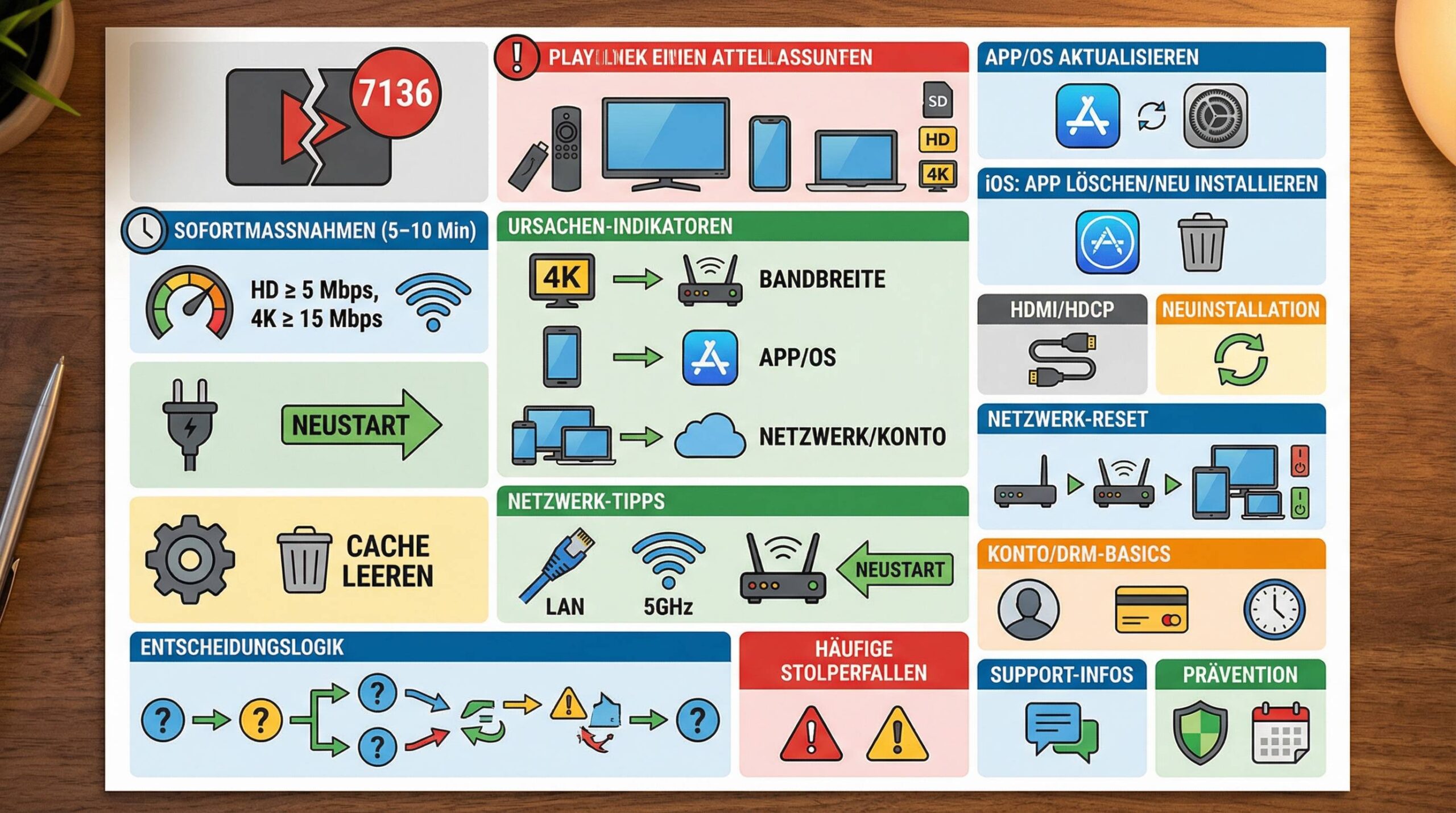
Die Bilder des Beitrags sind mit KI generiert.
Der Fehlercode 7136 ist eine häufige Störung bei der Wiedergabe von Amazon Prime Video – vor allem auf dem Fire TV Stick, aber auch auf Smart‑TVs, Smartphones, Tablets und Computern. Hier findest du klare Ursachen, präzise Checklisten und bewährte Fixes – von schnellen Sofortmaßnahmen bis hin zu erweiterten Netzwerk‑Diagnosen.
Was bedeutet der Fehlercode 7136 genau?
Wenn dir amazon fehlercode 7136 angezeigt wird, bricht die Videowiedergabe ab oder startet gar nicht. Technisch bedeutet das meist Folgendes:
- Kommunikationsproblem zwischen Gerät und Amazon‑Servern (instabile oder blockierte Verbindung).
- Kompatibilitäts- oder App-Probleme (veraltete App, beschädigte Daten/Cache, fehlerhaftes Update).
- System- oder Firmware‑Mismatch zwischen Betriebssystem (z. B. Fire OS) und Prime‑Video‑App.
- Kontobezogene Einschränkungen (Abo inaktiv, Zahlungsproblem, Konto-Sperre).
Der Fehler ist nicht an einen bestimmten Titel gebunden und kann bei jeglichen Inhalten auftreten – Live, Serie, Film, HD oder 4K. Nutzerberichte zeigen, dass der Fehler oft wiederholt und über mehrere Tage auftritt, wenn die Ursache nicht gezielt behoben wird.
Typische Symptome und wie du sie einordnest
- Video startet, stoppt nach Sekunden mit Meldung „Fehlercode 7136“.
- Stream lädt endlos oder springt nach kurzer Pufferzeit zurück ins Menü.
- Auf einem Gerät tritt der Fehler auf, auf einem anderen (gleichem Netzwerk) nicht – Hinweis auf App-/Geräteproblem.
- Auf allen Geräten tritt der Fehler auf – Hinweis auf Netzwerk-/Server- oder Kontoproblem.
| Beobachtung | Wahrscheinliche Ursache | Schneller Check |
|---|---|---|
| Nur 4K-Inhalte betroffen, HD läuft | Bandbreite/Netzwerk-Instabilität | Speedtest (mind. 15 Mbps stabil) |
| Nur ein Gerät betroffen | App-/Cache-/OS-Problem | App-Cache/Daten löschen, Gerät neu starten |
| Alle Geräte betroffen | Router/ISP/Konto | Router neu starten, anderes Netzwerk testen, Konto prüfen |
| Fehler nach App-/Systemupdate | Kompatibilitätsglitch | App neu installieren, Firmware-Update prüfen |
| Nur mit VPN/Proxy | Routen-/Geo-/DRM-Probleme | VPN/Proxy deaktivieren |

Die drei wichtigsten Sofortmaßnahmen (in 5–10 Minuten)
-
Internet prüfen: Führe einen Speedtest (z. B. speedtest.net) im selben WLAN/LAN durch.
- HD: mind. 5 Mbps stabil
- 4K: mind. 15 Mbps stabil
Tipp: Wenn möglich, wechsle testweise auf ein anderes Netzwerk (Hotspot), um Netzwerkprobleme sofort auszuschließen.
-
Gerät vollständig neu starten:
- Fire TV: Einstellungen → Mein Fire TV → Neustart (oder 30–60 Sekunden vom Strom trennen).
- Smartphone/Tablet/TV: Komplett neu starten, nicht nur Standby.
-
Prime‑Video‑App bereinigen:
- Cache löschen; falls erfolglos: Daten löschen (setzt App zurück, erneutes Login nötig).
Gründliches Troubleshooting: strukturiert und wirksam
1) Netzwerk und Stabilität absichern
Streaming ist extrem empfindlich gegenüber Paketverlust und Latenzspitzen. Prüfe daher mehr als nur den Maximalwert deines Speedtests.
- Wiederhole den Speedtest 2–3 Mal (Stabilität statt Peak‑Wert beachten).
- Wenn möglich, LAN statt WLAN nutzen (Adapter am Fire TV) oder im WLAN näher an den Router.
- Probiere 5 GHz statt 2,4 GHz (weniger Störungen), sofern Signalstärke gut ist.
- Router neu starten (Strom ziehen, 30–60 Sekunden warten, wieder einstecken).
- Vermeide parallele Downloads/Uploads im Heimnetz (Cloud‑Backups, Konsolen‑Updates).
| Streaming-Profil | Empfohlene Bandbreite | Qualitätsfaktor |
|---|---|---|
| SD | ≥ 3 Mbps | Natürlich am robustesten bei schwachem WLAN |
| HD (1080p) | ≥ 5 Mbps | Gute Stabilität erforderlich |
| UHD/4K + HDR | ≥ 15 Mbps | Konstante Verbindung entscheidend |
2) Fire TV, Android, iOS & Smart‑TV: Cache und Daten korrekt löschen
Beschädigte App‑Daten sind ein häufiger Auslöser. So bereinigst du sie je nach Plattform:
| Plattform | Navigationspfad | Was löschen? | Hinweis |
|---|---|---|---|
| Fire TV (Fire OS) | Einstellungen → Anwendungen → Installierte Apps verwalten → Prime Video | Cache löschen, bei Bedarf Daten löschen | „Daten löschen“ setzt Login zurück |
| Android | Einstellungen → Apps → Prime Video | Speicher → Cache leeren, Daten löschen | App danach neu anmelden |
| iOS/iPadOS | App löschen → App Store → Prime Video neu installieren | – | iOS bietet keinen separaten Cache‑Button |
| Smart‑TV (Hersteller‑UI) | Apps/Anwendungen → Prime Video → Cache/Zurücksetzen (variabel) | Cache und ggf. App‑Daten | Bei Bedarf App entfernen und neu installieren |
3) System- und App‑Updates einspielen
- Fire TV: Einstellungen → Mein Fire TV → Info → Nach Updates suchen.
- Prime Video App: Öffne den Appstore (Amazon/Google/Hersteller) und installiere verfügbare Updates.
Warum das wichtig ist: Updates enthalten Bugfixes für Streaming‑Engines, DRM‑Bibliotheken, Zertifikate und Protokolle. Gerade bei wiederkehrendem Fehlercode 7136 sind veraltete Komponenten ein häufiger Faktor.
4) VPN, Proxy und Filter umgehen
VPN-/Proxy-Dienste verändern Routing, IP‑Region und manchmal sogar Protokolle. Das kann zu Authentifizierungs- oder DRM‑Problemen führen.
- Deaktiviere VPN/Proxy/Smart‑DNS vollständig (auch auf Router‑Ebene).
- Starte danach das Gerät neu und teste erneut.
5) App vollständig neu installieren
Wenn Cache/Data‑Löschen nicht reicht, führe eine Neuinstallation durch:
- Deinstalliere Prime Video.
- Starte das Gerät neu.
- Installiere Prime Video frisch aus dem offiziellen Store.
- Melde dich neu an und teste denselben Titel erneut.
6) Vollständiger Netzwerk‑Reset (If all else fails)
Damit setzt du die gesamte Kette Modem → Router → Gerät sauber neu auf. Reihenfolge ist entscheidend:
- Fire TV/Smart‑TV vom HDMI und vom Strom trennen.
- Router und Modem vom Strom trennen (mind. 60 Sekunden warten).
- Modem wieder einstecken und warten, bis es vollständig online ist.
- Router einstecken und warten, bis WLAN/LAN stabil ist.
- Fernseher einstecken, dann Fire TV verbinden (Strom und HDMI).
- Gerät starten, WLAN/LAN verbinden, Teststream starten.
Gerätespezifische Hinweise und Navigation
Fire TV Stick (alle Generationen)
- Neustart: Einstellungen → Mein Fire TV → Neustart.
- Cache/Daten löschen: Einstellungen → Anwendungen → Installierte Apps verwalten → Prime Video → Cache löschen / Daten löschen.
- App neu installieren: App deinstallieren → Amazon Appstore → neu installieren.
- Systemupdate: Einstellungen → Mein Fire TV → Info → Nach Updates suchen.
- HDMI/HDCP: Bei 4K‑Problemen anderes HDMI‑Kabel/Port testen (vorzugsweise „HDCP 2.2“‑Port).
- WLAN: 5 GHz bevorzugen, Routerkanal prüfen, möglichst wenig Interferenzen (Mikrowelle, Repeater‑Kaskaden) im Umfeld.
Android‑Smartphones/-Tablets
- App‑Daten bereinigen: Einstellungen → Apps → Prime Video → Speicher → Cache leeren/Daten löschen.
- App aktualisieren: Google Play Store → Prime Video → Aktualisieren.
- Netztest: Zwischen WLAN/Mobilfunk wechseln (Hotspot‑Test eingrenzt Router‑/ISP‑Themen).
iPhone/iPad
- App neu installieren: App gedrückt halten → Entfernen → App Store → Prime Video neu installieren.
- Netzwerkwechsel: WLAN ↔ Mobilfunk testen, VPN/Privates Relay deaktivieren.
Smart‑TVs (Samsung, LG, Sony u. a.)
- App aktualisieren/neu installieren: Über den TV‑Appstore.
- App‑Cache/Reset: Je nach Hersteller: Apps → Prime Video → Cache/Reset.
- Geräte-Firmware: TV‑Software aktualisieren (Einstellungen → Support/Allgemein → Update).

Erweiterte Checks (nur falls nötig)
Konto & Abonnement
- Ist Prime aktiv? Prüfe deine Mitgliedschaft und Zahlungsdaten im Amazon‑Konto.
- Falls Familien-/Haushaltsfreigabe: Hat das Profil Rechte für den Inhalt/Standort?
- Melde dich in der Prime‑Video‑App ab und erneut an (Tokens werden erneuert).
Datum/Uhrzeit & Zertifikate
- Stimmen Datum/Uhrzeit/Zeitzone des Geräts? Falsche Zeiten führen zu Auth‑/DRM‑Fehlern.
- Nutze „Automatisch“ (Netzwerkzeit) in den Systemeinstellungen.
HDMI/HDCP (bei Set‑Top‑Boxen/TV‑Sticks)
- Bei 4K: Nur Ports mit HDCP 2.2 nutzen, hochwertiges HDMI‑Kabel (18 Gbit/s oder höher) einsetzen.
- Port wechseln, Kabel tauschen, TV und Stick neu starten (Handshake neu aufbauen).
Router‑/Netzwerk‑Feinheiten
- Deaktiviere kurzfristig QoS/Traffic‑Shaping, falls aggressiv konfiguriert.
- DNS auf Standard deines ISPs oder etablierte Resolver setzen (z. B. 1.1.1.1/8.8.8.8) und testen.
- Firewall‑Regeln prüfen: HTTPS (Port 443) darf nicht blockiert/gedrosselt sein.
- Bei Dual‑Stack/IPv6‑Problemen testweise IPv6 deaktivieren oder Router‑Firmware updaten.
Werksreset als letzter Schritt
Ein Factory‑Reset sollte erst erfolgen, wenn alles andere erfolglos war. Sichere vorher Anmeldedaten und Einstellungen.
- Fire TV: Einstellungen → Mein Fire TV → Auf Werkseinstellungen zurücksetzen.
- Smart‑TV: Herstelleranleitung beachten (entkoppelt auch App‑Zustände).
Systematische Fehleranalyse: Ein Entscheidungsbaum
- Tritt 7136 nur auf einem Gerät auf?
- Ja: App‑Daten löschen → Gerät neu starten → App neu installieren → Systemupdate.
- Nein (alle betroffen): Netzwerk/Router → Speedtest → Router/Modem neu starten → anderes Netzwerk testen.
- Ist VPN/Proxy aktiv (App oder Router)?
- Ja: Komplett deaktivieren → Gerät neu starten.
- Nein: Weiter.
- Reichen Bandbreite und Stabilität aus?
- Nein: LAN/5 GHz nutzen, Störer beseitigen, ggf. ISP kontaktieren.
- Ja: Weiter.
- Ist Konto/Abo aktiv, Zahlungsdaten ok?
- Nein: Konto aktualisieren, neu anmelden.
- Ja: Weiter.
- HDMI/HDCP (bei TV‑Stick/Box) geprüft?
- Nein: Kabel/Port tauschen, 4K‑Port wählen, neu starten.
- Ja: Weiter.
- Deinstallieren/Neuinstallieren bereits durchgeführt?
- Nein: Jetzt durchführen.
- Ja: Netzwerk‑Reset in korrekter Reihenfolge.
- Weiterhin betroffen?
- Support kontaktieren (siehe unten) – mögliche Konto‑/Region‑ oder Server‑seitige Themen.
Checkliste: Informationen für den Amazon‑Support
- Gerät(e) und Modell(e) (z. B. Fire TV Stick 4K Max, Samsung QLED 2021, iPhone 13).
- App‑Version und Betriebssystem‑Version (Fire OS/Android/iOS/TV‑Firmware).
- Datum/Uhrzeit des letzten Auftretens, Region/Land, Internetanbieter.
- Titel/Staffel/Folge oder Live‑Event, bei dem der Fehler auftritt.
- Was du bereits getestet hast (Neustart, Cache/Daten, App neu installiert, anderes Netzwerk etc.).
Vorbeugung: So minimierst du das Risiko künftig
- Updates für Prime Video und das Gerätesystem zeitnah installieren.
- Regelmäßig App‑Cache leeren (insbesondere auf Fire TV bei häufiger Nutzung).
- Router‑Neustart in längeren Intervallen (z. B. monatlich), Firmware aktuell halten.
- Für 4K‑Streams: Stabile 5‑GHz‑WLAN‑Abdeckung oder LAN bevorzugen.
- VPN/Proxy nur gezielt nutzen und vor dem Streaming deaktivieren.
Praxisbeispiele: Typische Fehlerbilder und schnelle Lösungen
Fall 1: Nach Feierabend ruckelt nur Prime Video, andere Apps laufen
Ursache: Abends ist das Netz ausgelastet. Prime Video ist empfindlicher auf Jitter/Verlust als kurze Clips oder Caching‑starke Plattformen.
Fix: 5 GHz nutzen, parallele Streaming‑Geräte im Haushalt reduzieren, Router neu starten. Falls dauerhaft: Tarif/Router‑Position/Repeater optimieren.
Fall 2: Auf dem Fire TV tritt 7136 auf, am Smartphone nicht
Ursache: Lokales App-/Cache‑Problem oder veraltetes Fire OS.
Fix: Fire TV neu starten → Prime‑Video‑Cache/Daten löschen → App aktualisieren → Systemupdate → ggf. neu installieren.
Fall 3: Mit aktivem VPN erscheint 7136 sofort
Ursache: VPN‑Routing/Geofencing/DRM‑Handshake.
Fix: VPN/Proxy deaktivieren (auch Router‑weit), Gerät neu starten, erneut testen.
Häufige Stolperfallen beim Troubleshooting
- Nur Standby statt echter Neustart: Ziehe den Netzstecker oder nutze die Neustart‑Funktion im Menü.
- Cache gelöscht, aber Daten nicht: Wenn Cache‑Löschen nichts bewirkt, setze die App mit „Daten löschen“ zurück.
- App aktualisiert, OS vergessen: Veraltete Firmware kann neue App‑Versionen destabilisieren.
- Router-Neustart ohne Modem: Bei Kabel/DSL kann auch das Modem einen Hänger haben – beides kurz vom Strom nehmen.
Fazit
Der amazon fehlercode 7136 ist in der Praxis meist auf drei Gruppen von Ursachen zurückzuführen: instabiles Netzwerk, beschädigte/inkompatible App‑Daten oder veraltete Systemkomponenten. Mit einem klaren, systematischen Vorgehen – Bandbreite und Stabilität prüfen, Gerät sauber neu starten, App‑Cache und Daten löschen, Updates einspielen, VPN/Proxy ausschalten und bei Bedarf die App neu installieren – behebst du den Fehler in den meisten Fällen dauerhaft. Bleibt das Problem bestehen, hilft ein vollständiger Netzwerk‑Reset und, falls nötig, der Kontakt zum Amazon‑Support mit aussagekräftigen Diagnosedaten. So bringst du Prime Video schnell und zuverlässig wieder zum Laufen – unabhängig davon, ob du auf Fire TV, Smart‑TV, Smartphone oder Tablet streamst.
FAQ: Häufige Fragen zu Fehlercode 7136
Was ist der amazon fehlercode 7136 genau?
Er signalisiert ein Wiedergabe‑/Kompatibilitätsproblem bei Prime Video. Hauptauslöser sind Netzwerkstörungen, App‑Datenfehler, veraltete Software oder konto-/regionale Einschränkungen.
Warum hilft ein einfacher Neustart so oft?
Ein echter Neustart leert temporäre Speicher, erneuert Netzwerk‑Leases und baut Verbindungen zu Streaming‑Servern frisch auf. Dadurch verschwinden viele temporäre Inkonsistenzen.
Welche Internetgeschwindigkeit brauche ich?
- HD (1080p): mind. 5 Mbps stabil
- 4K (UHD): mind. 15 Mbps stabil
Noch wichtiger als der Peak‑Wert ist eine konstante Verbindung ohne Paketverluste oder Jitter.
Hilft es, nur den App‑Cache zu löschen?
Manchmal ja. Wenn der Fehler bleibt, lösche zusätzlich die App‑Daten (setzt die App zurück) oder installiere sie neu.
Kann ein VPN oder Proxy den Fehler auslösen?
Ja. VPN/Proxy verändert Routing und kann Geofencing/DRM stören. Deaktiviere diese Dienste vollständig (auch auf Router‑Ebene), starte das Gerät neu und teste erneut.
Tritt 7136 nur auf dem Fire TV auf?
Nein. Der Fehler kann auf allen Prime‑Video‑fähigen Geräten auftreten, inklusive Android, iOS, Smart‑TVs und Computern. Die Lösungswege sind sehr ähnlich.
Wie führe ich einen vollständigen Netzwerk‑Reset durch?
Geräte vom Strom, dann Modem und Router vom Strom (mind. 60 Sekunden). Zuerst Modem starten und vollständig verbinden lassen, dann Router starten, zuletzt TV/Stick/Box wieder anschließen.
Bringt ein Werksreset meines Fire TV etwas?
Nur als letzte Maßnahme. Vorher solltest du Neustart, Cache/Daten‑Löschung, App‑Neuinstallation und Updates probiert haben. Sichere Anmeldedaten und Einstellungen vorab.
Woran erkenne ich, ob es ein Konto-/Abo‑Problem ist?
Wenn du generell keine Premium‑Inhalte abspielen kannst, sich kürzlich deine Zahlungsdaten geändert haben oder die Mitgliedschaft abgelaufen ist, liegt es nahe. Melde dich in der App ab/an und prüfe dein Amazon‑Konto.
Warum tritt der Fehler über Tage immer wieder auf?
Häufig sind es persistente Netzwerk‑/Router‑Themen, beschädigte App‑Daten oder veraltete Systemstände. Führe den vollständigen Maßnahmenkatalog konsequent durch (inkl. Updates und Netzwerk‑Reset).
Ist der Fehler manchmal serverseitig?
Selten, aber möglich. Teste andere Titel/Regionen/Geräte und ein anderes Netzwerk. Wenn alles korrekt ist, kann der Amazon‑Support server- oder kontoseitige Besonderheiten prüfen.