Windows Spotlight im Praxiseinsatz: Technik, Steuerung, Datenschutz und Troubleshooting – dein kompletter Guide

Die Bilder des Beitrags sind mit KI generiert.
Was Windows Spotlight ist – und warum es mehr als nur hübsche Bilder sind
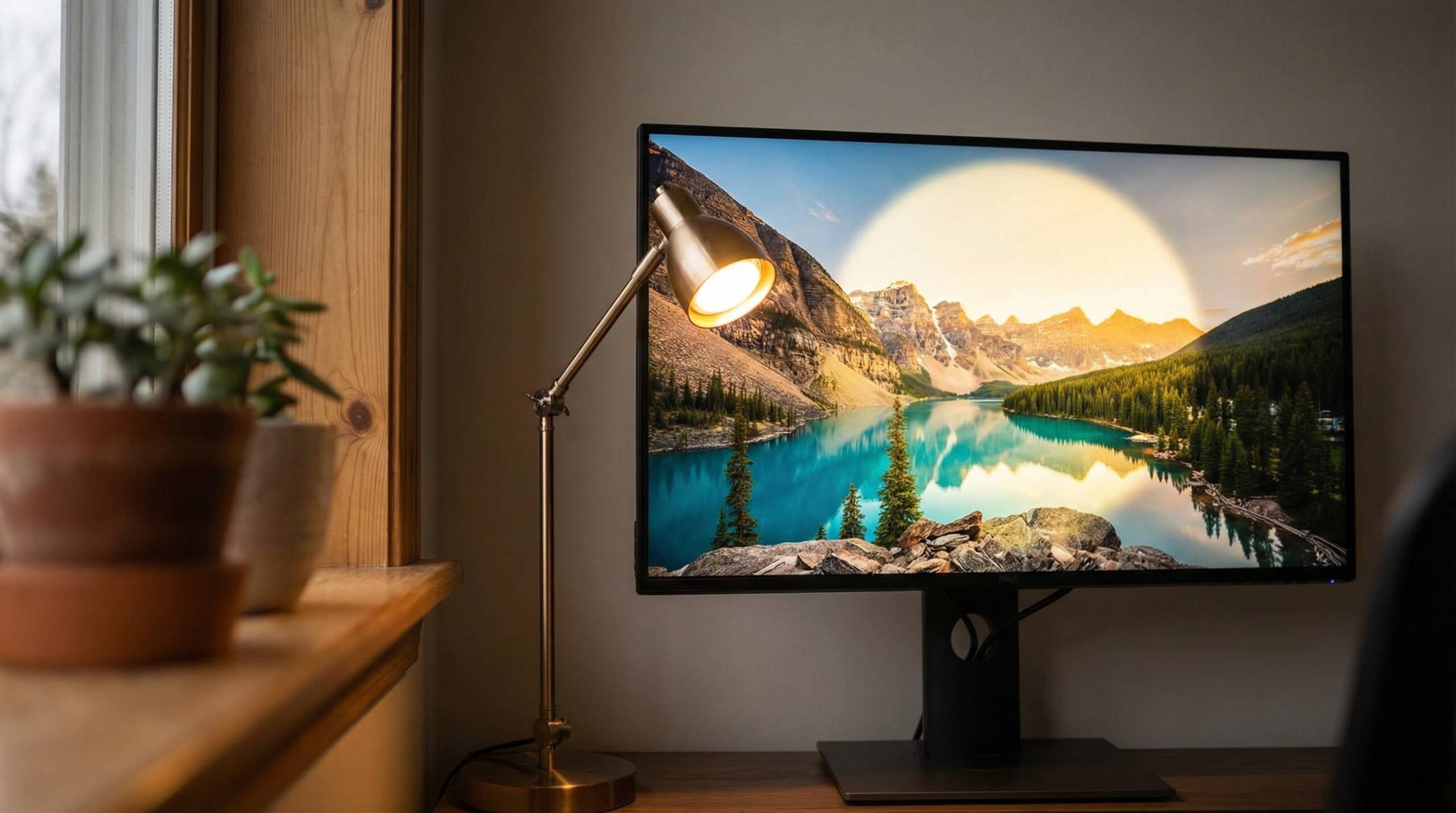
Windows Spotlight (deutsch: Windows-Blickpunkt) bringt dir täglich oder alle paar Tage neue, hochauflösende Hintergrundbilder auf den Sperrbildschirm – und unter Windows 11 (sowie per Update auch unter Windows 10 22H2) optional auf den Desktop. Die Motive stammen aus der Bing-Bilderwelt: Natur, Architektur, Kulturdenkmäler – kuratiert und mit Infokarten, die auf Wunsch zu weiterführenden Bing-Suchen verlinken. Zusätzlich kann die Funktion Tipps, Vorschläge und in Unternehmensumgebungen sogar organisationsspezifische Nachrichten einblenden.
Damit das nicht zur reinen „Diashow“ verkommt, sammelt Microsoft anonymisiertes Feedback („Gefällt mir“ / „Kein Fan“) und passt die Motivauswahl in deinem Konto an. Das Ganze läuft über einen Systemdienst namens Content Delivery Manager, der die Inhalte verschlüsselt von Microsoft-Servern abruft und lokal cached.
Technik unter der Haube: Wie die Bilder auf deinen Bildschirm kommen
Die Architektur ist bewusst robust gehalten: Ein Systemdienst lädt Bilddateien und Metadaten periodisch herunter und legt sie als erweiterungslose Dateien im Benutzerkontext ab. Du findest sie hier:
%LOCALAPPDATA%\Packages\Microsoft.Windows.ContentDeliveryManager_cw5n1h2txyewy\LocalState\Assets
Die Dateien tragen kryptische Namen ohne Dateiendung und sind meist JPEGs. Pro Aktualisierung werden in der Regel Varianten für verschiedene Gerätekategorien bereitgestellt (historisch auch für Windows Phone). Die Dateigrößen sind bewusst schlank gehalten (typisch ~1 MB pro Bild), damit Downloads selbst über schwächere Verbindungen flott sind.
| Aspekt | Details |
|---|---|
| Download-Mechanismus | Systemdienst Content Delivery Manager (verschlüsselte Kommunikation per HTTPS) |
| Speicherort | %LOCALAPPDATA%\Packages\…ContentDeliveryManager…\LocalState\Assets |
| Dateiformat | JPEG (ohne Dateiendung gespeichert) |
| Bildwechsel | Etwa alle 1–2 Tage, Anzeige beim Entsperren/Start |
| Datengröße | Ø ~1 MB pro Bild (auf PCs) |
| Fallback | Standardmotiv, falls Server nicht erreichbar oder Cache defekt |
Hinweis: Der Assets-Ordner wird nicht automatisch bereinigt. Über Monate können sich viele Dateien ansammeln und dreistellige Megabyte belegen – auf Systemen mit kleinem eMMC-Speicher kann das relevant werden.
Verfügbarkeit und Editionen: Was läuft wo?
Historisch hat Microsoft die Verfügbarkeit mehrfach angepasst. In der Praxis ist die Grundfunktion (wechselnde Bilder und Infos) für Privatgeräte mit Windows 10/11 weithin verfügbar. Gleichzeitig betont Microsoft in neueren Admin-Dokumenten, dass die vollständige zentrale Verwaltung und bestimmte Richtlinien auf Enterprise– und Education-Editionen zielen. Daraus ergibt sich ein häufig verwirrendes Doppelbild: Endnutzer-Features ja – aber Enterprise-Kontrolle nicht überall gleich.
| Edition | Kernfunktion (Sperrbildschirm/Desktop) | Zentrale Verwaltung (GPO/MDM) | Bemerkungen |
|---|---|---|---|
| Windows 10 Home | Weitgehend verfügbar (Sperrbildschirm; Desktop via Update ggf. eingeschränkt) | Keine lokalen Gruppenrichtlinien; Registry/MDM nicht vorgesehen | Privatnutzung; weniger Steuerungsmöglichkeiten |
| Windows 10 Pro | Verfügbar (Sperrbildschirm, teilweise Desktop) | Lokale GPOs vorhanden; einige Richtlinien greifen | Gute Basis, aber CSP-Exklusives bleibt außen vor |
| Windows 10 Enterprise/Education | Verfügbar | Vollständige Steuerung via GPO/MDM/CSP | Empfohlen in Unternehmensumgebungen |
| Windows 11 Home/Pro | Verfügbar (Sperrbildschirm und Desktop) | Pro: lokale GPOs nutzbar; Home: eingeschränkt | Desktop-Spotlight ist ein zentrales 11er-Feature |
| Windows 11 Enterprise/Education | Verfügbar | Umfassende Verwaltung via Intune (CSP), GPO | Organisationsthemen integriert |
Wichtig: Nach einigen Updates (z. B. KB5046633 im Oktober 2024 und KB5048652 im Dezember 2024) wurde Windows Spotlight bei manchen Installationen automatisch als Standard aktiviert. Das kann persönliche Wallpaper-Einstellungen überschreiben. Weiter unten erfährst du, wie du das dauerhaft steuerst.
So konfigurierst du Windows Spotlight (Endnutzer)
Spotlight auf dem Sperrbildschirm aktivieren oder abschalten
- Öffne Einstellungen → Personalisierung → Sperrbildschirm.
- Wähle im Dropdown bei „Sperrbildschirm personalisieren“ die Option Windows-Blickpunkt.
- Optional: Schalte „Unterhaltung, Tipps und mehr auf dem Sperrbildschirm anzeigen“ ab, wenn du nur das Foto möchtest – ohne Vorschläge.
Spotlight als Desktop-Hintergrund (Windows 11 und ausgewähltes Windows 10)
- Gehe zu Einstellungen → Personalisierung → Hintergrund.
- Wähle im Menü „Personalisieren deines Hintergrunds“ die Option Windows Spotlight.
- Über die Desktop-UI lassen sich häufig kleine Info-Overlays oder Kontextaktionen einblenden (z. B. Bildinfos, „Mehr davon“).
Feedback beeinflusst deine Bildauswahl
- Auf dem Sperrbildschirm findest du Buttons wie „Gefällt mir“ oder „Kein Fan“.
- Dein Feedback trainiert die Auswahl – du bekommst häufiger Bilder, die dir zusagen.
Verwaltung in Unternehmen: GPO, CSP und Intune im Überblick
In verwalteten Umgebungen steuerst du die Funktion granular per Gruppenrichtlinien (GPO) oder Configuration Service Provider (CSP) über MDM wie Microsoft Intune. GPOs eignen sich für domänengebundene Geräte; CSP ist der Weg für cloudverwaltete Clients.
| Richtlinie / CSP | Typ | Funktion | Hinweise |
|---|---|---|---|
| ConfigureWindowsSpotlightOnLockScreen | GPO + CSP | Aktiviert/konfiguriert Spotlight auf dem Sperrbildschirm | Granulare Steuerung möglich |
| AllowWindowsSpotlight | GPO + CSP | Globales Aktivieren/Deaktivieren von Spotlight-Funktionen | Basis-Schalter |
| AllowSpotlightCollection | CSP-only | Steuert Spotlight-Bildkollektionen | Über Intune/MDM setzen |
| AllowThirdPartySuggestionsInWindowsSpotlight | GPO + CSP | Vorschläge/Werbung von Drittanbietern erlauben | In Unternehmen meist deaktiviert |
| AllowWindowsSpotlightOnActionCenter | GPO + CSP | Spotlight-Inhalte im Info-Center | Feingranuläre UX-Kontrolle |
| AllowWindowsSpotlightOnSettings | GPO + CSP | Spotlight-Inhalte in Einstellungen | Reduziert Ablenkung |
| AllowWindowsSpotlightWindowsWelcomeExperience | GPO + CSP | „Willkommenserlebnis“ nach Updates | Empfehlung: abschalten in strikten Umgebungen |
| Force a specific default lock screen image | GPO | Erzwingt ein Unternehmensbild | Deaktiviert Spotlight am Lock Screen effektiv |
GPO-Pfad (Beispiel): Computerkonfiguration → Administrative Vorlagen → Systemsteuerung → Personalisierung. Für CSP-Policies nutzt du Intune (Device Configuration Profiles → Templates → Custom oder die dedizierten Windows-Einstellungen-Vorlagen).
Praxis-Tipp: Willst du verhindern, dass Updates Spotlight wieder einschalten, setze AllowWindowsSpotlight explizit auf Disabled (oder erzwinge ein Lock-Screen-Firmenbild). In MDM-Only-Umgebungen nutze die CSP-Komponente AllowSpotlightCollection gezielt.

Datenschutz, Bandbreite und Speicher: Was tatsächlich übertragen und verbraucht wird
- Übertragung: Downloads und Feedback laufen über HTTPS. Es werden Inhalte, Präferenzsignale und gerätebezogene Informationen übermittelt, um Bilder zu liefern und Relevanz zu steuern.
- Bandbreite: Bei etwa täglich neuem Bild (~1 MB) liegst du bei grob ~30 MB/Monat. Bei 1–2-Tagesrhythmus entsprechend weniger. Wer oft unterwegs mit Hotspot arbeitet, sollte abwägen.
- Speicher: Der Cache wächst mit – aufräumen musst du bei Bedarf selbst. Mehr dazu im Abschnitt „Bilder extrahieren & aufräumen“.
Für strikte Umgebungen (z. B. Healthcare, OT-Netze, Behörden) ist es üblich, Spotlight ganz zu deaktivieren und ein statisches Sperrbild via GPO bereitzustellen. So minimierst du Telemetrie, vereinheitlichst die UX und vermeidest externe Abhängigkeiten.
Troubleshooting: Wenn sich Spotlight bockig stellt
Typische Fehlerbilder:
- Immer dasselbe Bild und keine Updates
- Option ausgegraut oder fehlt in den Einstellungen
- Desktop-Spotlight aktiv, aber ohne Infokarten bzw. ohne Wechsel
Checkliste zur Fehleranalyse
- Netzwerk prüfen: Kommen die Geräte per Firewall/Proxy an Microsoft-CDNs? Teste mit einem anderen Netzwerk.
- GPO/MDM prüfen: Ein gesetztes „Force Lock Screen Image“ oder „Turn off Spotlight“-Policies deaktivieren die Funktion. Nutze
gpresult /rbzw. Intune-Reporting. - Cache bereinigen: Lösche den Assets-Cache und ggf. die Settings-Dateien des Content Delivery Managers.
- System reparieren: DISM/SFC und ggf. App-Paket neu registrieren.
Cache zurücksetzen (vorsichtig ausführen)
Schließe die Einstellungen-App. Öffne PowerShell als Benutzer und führe aus:
# Assets-Ordner leeren
Remove-Item -Path "$env:LOCALAPPDATA\Packages\Microsoft.Windows.ContentDeliveryManager_cw5n1h2txyewy\LocalState\Assets\*" -Force

# Settings-Ordner ggf. leeren (setzt Präferenzen zurück)
Remove-Item -Path "$env:LOCALAPPDATA\Packages\Microsoft.Windows.ContentDeliveryManager_cw5n1h2txyewy\LocalState\Settings\*" -Force -Recurse
Optional kannst du das App-Paket neu registrieren (als Administrator):
Get-AppxPackage -allusers Microsoft.Windows.ContentDeliveryManager `
  | Foreach {Add-AppxPackage -DisableDevelopmentMode -Register "$($_.InstallLocation)\AppxManifest.xml"}
Hilft das nicht, repariere Systemkomponenten:
DISM /Online /Cleanup-Image /RestoreHealth
sfc /scannow
Hinweis: Wenn die Spotlight-Option verschwindet (z. B. nach einem Funktionsupdate), hilft teils ein In-Place-Upgrade über die Windows-Einstellungen (Zurücksetzen/Komponentenreparatur), ohne deine Daten zu löschen.
Bilder extrahieren, sichern und weiterverwenden
Du kannst die Spotlight-Bilder aus dem Cache ziehen und als normale JPGs nutzen (z. B. für eine persönliche Sammlung). Das geht so:
- Öffne den Ordner:
%LOCALAPPDATA%\Packages\Microsoft.Windows.ContentDeliveryManager_cw5n1h2txyewy\LocalState\Assets - Kopiere alle Dateien in einen separaten Ordner (z. B. C:\Users\<Name>\Pictures\SpotlightExport).
- Benenne die Dateien in JPGs um. In der Eingabeaufforderung:
ren *.* *.jpgAlternativ in PowerShell mit Nummerierung:
$i=0; Get-ChildItem | % { Rename-Item $_ -NewName ("Spotlight_{0:D4}.jpg" -f $i); $i++ } - Sortiere heraus, was kein Bild ist (sehr kleine Dateien, keine Vorschau).
Lizenzhinweis: Nutze die Bilder privat als Wallpaper. Eine kommerzielle Weiterverwendung oder Weiterverbreitung kann lizenzrechtlich eingeschränkt sein, da die Motive aus der Bing-Kollektion stammen.
Alternative: Kuratierte Sammlungen und Tools
- Webgalerien wie Peapix oder Windows10Spotlight.com bieten bequeme Download-Übersichten.
- Aus dem Microsoft Store: Spotlight Desktop oder „Control panel for Windows spotlight“ erleichtern Verwaltung und Zugriff.
Organisationsnachrichten und Corporate Design
Für Unternehmen interessant: Über Intune/MDM lassen sich Organisationsnachrichten auf dem Sperrbildschirm anzeigen – z. B. Security-Hinweise, IT-Ankündigungen, interne Kampagnen. Du kannst außerdem ein firmeneinheitliches Sperrbild erzwingen und am Desktop dennoch Spotlight erlauben. So entsteht ein guter Kompromiss aus CI-Konformität und Nutzerfreude.
Erfahrungen aus der Praxis: Updates, Defaults und Kontrolle
Ein Bereich, der immer wieder Diskussionen auslöst, sind Windows-Updates, die Einstellungen „zurückdrehen“. Berichte beziehen sich u. a. auf KB5046633 (Oktober 2024) und KB5048652 (Dezember 2024), nach denen Spotlight teils als Standard gesetzt wurde. Das kann den Eindruck erwecken, Windows ignoriere persönliche Hintergründe.
Gegenmaßnahmen:
- Privatgeräte: In den Einstellungen „Sperrbildschirm“ oder „Hintergrund“ wieder auf Bild/Farbe umstellen und Tipps/Unterhaltung deaktivieren.
- Verwaltete Geräte: Per GPO/MDM AllowWindowsSpotlight = Disabled oder ein Standard-Sperrbild erzwingen. Für Desktop-Spotlight die CSP-Option AllowSpotlightCollection auf den gewünschten Wert setzen.
Kuratierte Motive: Globale Vielfalt auf deinem Bildschirm
Die Motive reichen von ikonischen Landschaften (Moraine Lake, Torres del Paine, Lake Tahoe) über Architektur bis zu wenig bekannten, aber spektakulären Orten. Saisonale Kuratierung sorgt im Winter für alpine und im Sommer für mediterrane Szenen. Die Bildinfos geben Kontext – mit einem Klick landest du in einer Bing-Suche und erfährst mehr.
Rund um die Bilder hat sich eine Community gebildet, die Orte identifiziert, Koordinaten zusammenträgt und Sammlungen pflegt. So wird aus einer Hintergrundfunktion ein kleines Alltagsfenster in die Welt – immer dann, wenn du den Rechner entsperrst.
Vergleich mit anderen Plattformen
- macOS/iOS: Die Apple-Funktion namens „Spotlight“ ist eigentlich eine Suche. Für Hintergründe gibt es „Dynamischer Desktop“ (tageszeitabhängig), aber keine tägliche Web-Kuration wie bei Windows Spotlight.
- Linux (GNOME/KDE): Diashows sind Standard, automatische tägliche Bildfeeds kommen über Tools wie „Variety“ oder Skripte – keine integrierte Lösung wie bei Windows.
- ChromeOS/Android: Herstellerabhängig; teils dynamische Wallpapers, aber kein plattformweites Pendant mit Bing-Kuration und Feedback-Loop.
Zukunft: KI, Video-Backgrounds und kontextbewusste Motive
Was wahrscheinlich ist:
- Mehr Personalisierung durch ML – feinere Präferenzen, z. B. nach Themen, Farben, Bildstimmungen.
- Erweiterte Medien: Video-Hintergründe sind technisch naheliegend (Xbox zeigt, dass Microsoft Animationen kann) – aber Bandbreite/Akku/CPU müssten effizient gehandhabt werden.
- KI-generierte Inhalte: Kuratierte, aber dynamisch erzeugte Motive könnten klassische Fotostrecken ergänzen.
- Unternehmensintegration: Organisationsnachrichten mit Interaktivität, zielgruppenbezogen, ggf. gekoppelt an Microsoft 365/Teams.
- Transparenz und Kontrolle: Granularere Opt-ins/Opt-outs, klare Datenschalter, mehr Nachvollziehbarkeit in verwalteten Umgebungen.
Best Practices: So holst du das Maximum heraus
- Privat: Aktiviere Spotlight am Desktop und Sperrbildschirm, schalte aber Tipps/Unterhaltung ab, wenn du eine reine Bildwelt willst. Gib Feedback („Gefällt mir“), um deine Motive zu präzisieren.
- Unternehmen: Definiere klare Experience-Policies. Entweder komplett deaktivieren (CI + Datenschutz) oder gezielt erlauben (nur Desktop, Lock Screen fix). Setze CSP-Settings wie AllowSpotlightCollection bewusst.
- Ressourcen: Prüfe bei Notebooks mit knappen Datenplänen, ob Spotlight wirklich benötigt wird. Ansonsten deaktivieren oder nur am Desktop aktiv lassen.
- Aufräumen: Lösche alte Assets gelegentlich. Automatisiere das über ein kleines Skript im Benutzerkontext.
Praxis-Tabellen: Auf einen Blick
| Vor-/Nachteile | Spotlight aktiv | Spotlight deaktiv |
|---|---|---|
| Ästhetik & Abwechslung | Hoch | Niedrig (statisches Bild) |
| Ablenkung durch Tipps/Vorschläge | Potenzial vorhanden (abschaltbar) | Keine |
| Datennutzung | Gering, aber kontinuierlich | Keine |
| Verwaltungsaufwand (Enterprise) | Gering, wenn korrekt gepolt | Gering (statisches CI-Bild) |
| Benutzerzufriedenheit | Oft hoch (bei gezielter Steuerung) | Neutral bis gut (je nach CI-Qualität) |
Häufige Stolpersteine – und wie du sie vermeidest
- Update setzt Spotlight auf Standard: Mit GPO/MDM explizit deaktivieren oder Lock-Screen-Bild erzwingen; privat schlicht wieder auf „Bild“ umstellen.
- Leerer/defekter Cache: Cache löschen, Neustart, ggf. App re-registrieren.
- Ausgegraute Optionen: Gruppenrichtlinien oder MDM-Profile greifen – Policies prüfen.
- Speicherverbrauch: Assets regelmäßig bereinigen.
- Proxy-Umgebungen: Microsoft-CDNs whitelisten, Systemproxy korrekt konfigurieren.
Fazit
Windows Spotlight ist weit mehr als ein rotierender Bildschirmhintergrund: Es ist ein kuratiertes, datensparsames und personalisierbares Content-System, das dir regelmäßig hochwertige Motive liefert und auf Wunsch Zusatzinfos anbietet. Für dich als Privatnutzer ist die Aktivierung in wenigen Klicks erledigt. In Unternehmen bringt die Funktion durchdachte Steuerungsmöglichkeiten mit – von feiner UX-Kalibrierung bis zur strikten Deaktivierung im Sinne von Datenschutz, Compliance und CI.
Wichtig ist, die Kontrolle zu behalten: Deaktiviere Tipps/Werbung, wenn du Ruhe willst; verhindere unerwünschte Re-Defaults nach Updates mit klar gesetzten Richtlinien; präge Spotlight über Feedback, damit die Motivauswahl zu dir passt. Und wenn doch einmal etwas hakt, ist die Fehlerbehebung dank Cache-Reset und Systemreparatur gut beherrschbar.
FAQ: Häufige Fragen zu Windows Spotlight
Wie schalte ich Windows Spotlight vollständig ab?
Privat: Einstellungen → Personalisierung → Sperrbildschirm/Hintergrund → auf „Bild“ oder „Farbe“ umstellen und Tipps/Unterhaltung deaktivieren. Enterprise: AllowWindowsSpotlight = Disabled und/oder „Force a specific default lock screen image“ via GPO setzen.
Warum werden die Spotlight-Bilder nicht aktualisiert?
Meist Netz-, Cache- oder Policy-Themen. Prüfe Internetzugang/Proxy, lösche den Assets-Ordner, prüfe GPO/MDM, führe DISM/SFC aus. Wenn die Option fehlt, kann ein In-Place-Upgrade helfen.
Wo finde ich die Spotlight-Bilder auf der Festplatte?
Unter %LOCALAPPDATA%\Packages\Microsoft.Windows.ContentDeliveryManager_cw5n1h2txyewy\LocalState\Assets. Du musst die Dateien in .jpg umbenennen, um sie zu nutzen.
Kann ich die Bilder frei weiterverwenden?
Privat als Wallpaper: ja. Weiterverteilung oder kommerzielle Nutzung ist lizenzrechtlich heikel – die Motive stammen aus der Bing-Kollektion. Im Zweifel rechtlich prüfen.
Ist Spotlight auch auf dem Desktop verfügbar?
Ja, unter Windows 11 regulär. Für Windows 10 wurde die Desktop-Variante im Zuge von 22H2-Updates teilweise ergänzt – allerdings nicht auf allen Editionen identisch. In den Einstellungen prüfen.
Wie verhindere ich Werbung/Vorschläge auf dem Sperrbildschirm?
In den Sperrbildschirm-Einstellungen den Schalter „Unterhaltung, Tipps und mehr“ deaktivieren. Enterprise: GPO/MDM-Policies wie AllowThirdPartySuggestionsInWindowsSpotlight auf deaktiviert setzen.
Mein Datenvolumen ist knapp – frisst Spotlight viel Bandbreite?
Nein, die Bilder sind kompakt (~1 MB/Stück). Bei täglichem Wechsel sind das grob ~30 MB/Monat. Wenn’s kritisch ist: Spotlight deaktivieren oder nur am Desktop nutzen.
Spotlight war nach einem Update einfach an – wieso?
Es gab Updates (z. B. Ende 2024), die Spotlight zum Standard machten. Setze ein festes Lock-Screen-Bild oder deaktiviere Spotlight per Policy, um das dauerhaft zu verhindern.
Kann ich eigene Unternehmensmotive mit Spotlight kombinieren?
Ja. Häufige Praxis: Lock Screen per GPO fix auf ein CI-Motiv, Desktop-Spotlight erlauben. Organisationsnachrichten lassen sich zusätzlich einblenden (Intune/MDM).
Was unterscheidet Windows Spotlight von macOS „Dynamischer Desktop“?
„Dynamischer Desktop“ passt Motive an die Tageszeit an. Spotlight liefert kuratierte, regelmäßig neue Webbilder inkl. Feedback-Loop und Infos – ein anderer Ansatz.