SharePoint Login: Praxis-Guide für Zugang, Sicherheit und Fehlerbehebung
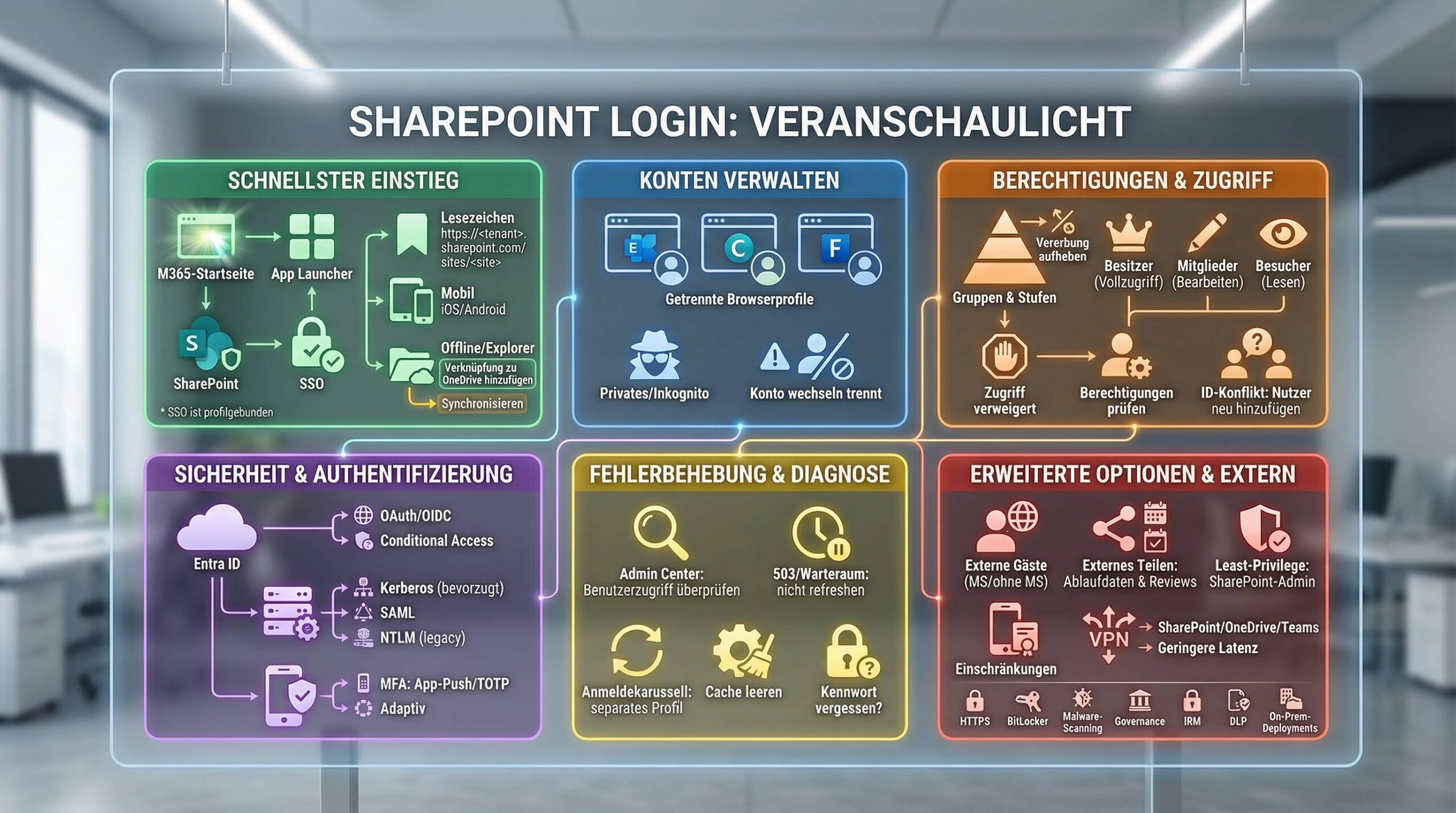
In diesem Leitfaden zeige ich dir Schritt für Schritt, wie du dich zuverlässig bei SharePoint anmeldest, mehrere Konten sauber trennst, Berechtigungen verstehst, Sicherheitsstandards umsetzt und typische Login-Probleme behebst. Du bekommst außerdem Best Practices für Governance, Mobile, VPN/Remote, Sync und Administration – kompakt und direkt umsetzbar.
SharePoint-Zugang: Die wichtigsten Wege
1) Anmeldung über die Microsoft 365-Startseite
- Öffne die Microsoft 365-Startseite und melde dich mit deinem Geschäfts-, Schul- oder Unikonto an.
- Klicke oben links auf das App-Startfeld (App Launcher) und wähle SharePoint.
- Du landest auf der SharePoint-Startseite mit News, häufig genutzten Websites und Suchfunktion.
Tipp: Wenn du bereits mit deinem Geschäfts-/Schulkonto bei Windows angemeldet bist, bist du häufig automatisch auch in SharePoint angemeldet (SSO).
2) Direkter Zugriff über die Site-URL
- Wenn du die URL deiner Team- oder Kommunikationswebsite kennst, gib sie direkt im Browser ein, z. B.
https://deineorg.sharepoint.com/sites/projekt. - Du wirst ggf. auf die Microsoft 365-Anmeldeseite weitergeleitet.
- Praktisch für Lesezeichen zu spezifischen Projekt- oder Teamseiten.
3) Mobile App (iOS/Android)
- Installiere die SharePoint-App aus dem App Store bzw. Google Play.
- Melde dich mit deinem Microsoft 365-Konto an.
- Nutze Registerkarten wie Suchen, News und Ich für schnelle Navigation.
4) Lokale Synchronisation (OneDrive-Synchronisierungs-App)
- Synchronisiere Bibliotheken mit deinem PC/Mac, um Dateien offline zu bearbeiten.
- Empfehlung: „Verknüpfung zu OneDrive hinzufügen“ (performanter und geräteübergreifend sichtbar) statt ausschließlich der „Synchronisieren“-Schaltfläche.
| Weg | Bestens geeignet für | Vorteile | Hinweise |
|---|---|---|---|
| Microsoft 365-Startseite + App Launcher | Tägliche Nutzung, zentraler Einstieg | SSO, Zugriff auf alle M365-Apps | Profilabhängig; nutzt aktives Browserprofil |
| Direktlink zur Site | Projekte/Teams, gespeicherte Lesezeichen | Schneller Einstieg in definierte Site | Bei fehlender Berechtigung „Zugriff verweigert“ |
| Mobile SharePoint-App | Unterwegs, News & Suche | Optimiert für Mobilgeräte | On-Prem-Auth-Typen eingeschränkt |
| OneDrive-Sync (Shortcut/Synchronisieren) | Offline-Arbeit, Datei-Explorer | Bidirektionale Synchronisierung | „Shortcut zu OneDrive“ für beste Performance |
Mehrere Konten parallel nutzen
Microsoft 365 setzt pro Browserprofil auf Single Sign-On (SSO). Wenn du mehrere Konten nutzt (z. B. mehrere Mandanten oder Privat/Beruf), trenne sie sauber.
Optionen:
- Getrennte Browserprofile (z. B. in Microsoft Edge): Wechsle oben links zwischen Profilen, jedes mit eigener Anmeldung, Favoriten und Erweiterungen.
- Privates Fenster: Melde dich im privaten Modus mit einem zweiten Konto an, während das erste im normalen Fenster angemeldet bleibt.
| Browser | Privater Modus | Getrennte Profile | Empfehlung |
|---|---|---|---|
| Microsoft Edge | InPrivate | Ja (ausgereift) | Best Practice für mehrere M365-Konten |
| Google Chrome | Inkognito | Ja | Profile oder Inkognito je nach Bedarf |
| Mozilla Firefox | Privates Fenster | Ja | Profile für Dauernutzung, privat ad hoc |
| Safari | Privates Fenster | Eingeschränkt (ab macOS Sonoma verbessert) | Privatmodus für Zweitkonto |
Hinweis: „Konto wechseln“ im Microsoft 365-Header meldet dich im aktiven Profil vom bisherigen Konto ab. Für echtes Parallel-Login sind separate Browserprofile die zuverlässigste Methode.

Berechtigungen in SharePoint verstehen
SharePoint verwaltet Zugriff über Gruppen und Berechtigungsstufen. Standardmäßig werden Berechtigungen von der übergeordneten Site geerbt; du kannst die Vererbung aber für Listen, Bibliotheken, Ordner oder einzelne Dateien aufheben und eindeutige Berechtigungen setzen.
| Gruppe | Typische Berechtigungsstufe | Was du darfst |
|---|---|---|
| Websitebesitzer | Vollzugriff | Alles verwalten: Einstellungen, Berechtigungen, Struktur |
| Websitemitglieder | Bearbeiten | Inhalte erstellen, bearbeiten, löschen |
| Websitebesucher | Lesen | Anzeigen, aber nicht ändern |
Wenn du Meldungen bekommst wie „Zugriff verweigert“ oder „Du benötigst eine Berechtigung“:
- Bitte eine:n Websitebesitzer:in oder Administrator:in, deine Berechtigungen über „Berechtigungen überprüfen“ im Admin Center zu prüfen.
- Bei fortbestehendem Problem trotz Berechtigung: Möglicher ID-Konflikt (z. B. altes Konto gelöscht, neues mit gleichem UPN angelegt). Lösung: Nutzer komplett entfernen, neu hinzufügen, Berechtigungen erneut vergeben.
Best Practice (Least Privilege): Vergib nur die Rechte, die wirklich nötig sind. Steuere Zugriffe über AD-/Entra-Gruppen statt Einzelberechtigungen. Prüfe interne und Gast-Zugriffe regelmäßig (Rezertifizierung).
Authentifizierung: Von Kerberos bis MFA
Die Authentifizierung hängt von deiner Umgebung ab (SharePoint Online vs. SharePoint Server on-premises) und den Sicherheitsanforderungen.
| Methode | Typische Nutzung | Vorteile | Hinweise |
|---|---|---|---|
| Kerberos | On-Premises (AD) | Starkes Ticket-basiertes SSO, sicherer als NTLM | Richtige SPNs/Delegation nötig |
| SAML (SSO) | On-Premises/Hybrid | Zentrales SSO mit Identity Provider | Komplexere Föderation, Zertifikatsmanagement |
| OAuth/OIDC via Microsoft Entra ID | SharePoint Online | Modernes SSO, Conditional Access, Identity Governance | Policy-getrieben, ideal für Cloud |
| NTLM (Legacy) | Ältere On-Prem-Setups | Einfach | Schwächer als Kerberos, nur wenn nötig |
Multi-Faktor-Authentifizierung (MFA)
- Nach Benutzername/Passwort folgt ein zweiter Faktor: App-Bestätigung, OTP (Authenticator), SMS oder Telefon.
- Schützt effektiv gegen Kontoübernahmen bei kompromittierten Passwörtern.
- Aktiviere MFA in den Sicherheits-Einstellungen deines Kontos bzw. per Conditional Access für die Organisation.
Empfehlung: Nutze App-gestützte Push- oder TOTP-Codes (Microsoft/Google Authenticator) statt SMS, wo möglich. Ergänze mit adaptiven Richtlinien (Standort, Gerät, Risiko).
Externe Zusammenarbeit: Einladungen richtig handhaben
Je nach Gast-Szenario unterscheidet sich der Ablauf:
- Mit bestehendem Microsoft-Konto: Gast klickt auf Einladungslink, meldet sich an, fordert ggf. Zugriff an, erhält Freigabe und sieht je nach Berechtigung die Inhalte.
- Ohne Microsoft-Konto: Gast gibt die eigene E-Mail an, erhält einen Microsoft-Verifizierungscode per Mail, bestätigt und greift dann auf freigegebene Ressourcen zu.
Wichtig: Richte Freigabeeinstellungen so ein, dass nur nötige Sites/Dateien extern geteilt werden. Nutze Ablaufdaten und Gastüberprüfungen.

Fehlerbehebung beim SharePoint Login
Diagnose im Microsoft 365 Admin Center
- Nutze die Diagnose „Benutzerzugriff überprüfen“ für SharePoint/OneDrive.
- Die Prüfung deckt interne, externe und Gast-Szenarien ab und findet häufige Ursachen.
Leistungs-/Drosselungsfehler (503, Warteraum)
- SharePoint Online drosselt übermäßige Last. Du siehst ggf. die Warteraumseite: „Du bist jetzt in der Zeile …“
- Seite nicht manuell aktualisieren – der integrierte Retry-Mechanismus prüft automatisch erneut.
Merke: Ständige manuelle Reloads verlängern die Wartezeit, da jeder Refresh den Überprüfungszyklus neu startet.
Benutzername/Passwort vergessen
- Wähle auf der Anmeldeseite „Kennwort vergessen?“ und folge dem Identitätsnachweis über alternative E-Mail/Telefon.
- Für vergessene Benutzernamen: Über Sicherheitskontakt (E-Mail/Telefon) den Benutzernamen nachschlagen lassen.
Office-Add-in-/Cache-Probleme
- Wenn Anpassungen/Add-ins nicht korrekt erscheinen, leere den Office-Webadd-in-Cache in den Trust Center-Einstellungen oder lösche relevante Cache-Ordner manuell.
| Fehlerbild | Wahrscheinliche Ursache | Schnelllösung |
|---|---|---|
| Zugriff verweigert | Keine/zu geringe Berechtigung | Owner kontaktieren, „Berechtigungen prüfen“, ggf. Gruppe zuweisen |
| 503 / Warteraum | Drosselung, Dienst-Last | Warten, nicht refreshen; ggf. Zugriff später erneut |
| Trotz Berechtigung kein Zugriff | ID-Konflikt nach Kontolöschung/-neuanlage | Nutzer entfernen, neu hinzufügen, Rechte erneut vergeben |
| Endloses Anmeldekarussell | Konto-/Profilkonflikt im Browser | Separates Browserprofil oder privates Fenster nutzen |
| Add-ins verhalten sich merkwürdig | Office-Cache fehlerhaft | Trust Center: Web-Add-in-Cache leeren |
Administration, Rollen und Lizenzen
Rollenmodell
- Globaler Administrator: Hat alle Rechte, kann Rollen zuweisen.
- SharePoint-Administrator: Verwalten von Sites, Freigabeeinstellungen, Websiteadministratoren und M365-Gruppen (bezogen auf SharePoint).
Prinzip: Setze auf Rollen mit minimalen Rechten. Nutze die dedizierte SharePoint-Administratorrolle statt Global Admin, wo möglich.
Sites verwalten
- Im SharePoint Admin Center unter „Aktive Websites“ Administrator:innen hinzufügen/entfernen, primären Admin ändern.
- Bei gruppenverbundenen Teamseiten: Gruppenbesitzer verwalten.
- Global/SharePoint-Admins haben nicht automatisch Zugriff auf alle Sites/OneDrives – sie können sich aber bei Bedarf selbst Zugriff geben (Auditing beachten).
Lizenzierung
- SharePoint-Funktionen stehen nur mit entsprechender Lizenz zur Verfügung.
- Zuweisung im Microsoft 365 Admin Center: Auf „Aktive Benutzer“ (pro Benutzer) oder „Lizenzen“ (pro Produkt) arbeiten – einzeln oder in Bulk.
Mobile Nutzung: Anforderungen und Funktionen
- iOS/Android-App: Zugriff auf News, Sites, Dateien, Suche.
- Android: Ab Version 4.4 (KitKat) oder höher; unterstützt M365, SharePoint 2013/2016.
- Authentifizierung: In On-Prem-Umgebungen werden Windows-Auth (NTLM) und Forms-basierte Auth unterstützt; bestimmte Kombinationen (z. B. selbstsigniertes SSL, mehrere Auth-Typen in einer Zone) sind nicht unterstützt.
| Plattform | Mind. OS-Version | Unterstützte Umgebungen | Besonderheiten |
|---|---|---|---|
| Android | 4.4+ | M365, SP 2013, SP 2016 | NTLM/Forms für On-Prem; eingeschränkte Auth-Kombinationen |
| iOS | Variiert je nach App-Version | M365, SP 2013, SP 2016 | Funktionsparität ähnlich Android; MDM/MAM empfehlenswert |
Sync und Offline-Arbeit mit OneDrive
Die OneDrive-Synchronisierungs-App bringt deine SharePoint-Dateien in den Datei-Explorer/Finder – ideal für Offline-Nutzung.
- Option A: „Verknüpfung zu OneDrive hinzufügen“ – erscheint auf all deinen Geräten, performanter.
- Option B: „Synchronisieren“-Schaltfläche – verknüpft eine Bibliothek mit dem aktuellen Gerät.
Windows 10/11: OneDrive Sync ist vorinstalliert (auch mit Office 2016+). Ältere On-Prem-Szenarien nutzen ggf. noch Groove.exe (Legacy).
Praxis-Tipp: Für wiederverwendete Teamordner ist die OneDrive-Verknüpfung flexibler als die reine Gerätesynchronisierung. So bleiben Shortcuts konsistent – auch beim Gerätewechsel.
Remote-Zugriff und VPN: So bleibt es performant
Wenn Geräte per VPN angebunden sind, empfiehlt sich Split-Tunneling für Microsoft 365 (Teams, SharePoint, Exchange Online): Microsoft 365-Endpunkte laufen direkt ins Internet, während übriger Traffic über das VPN geht.
- Vorteil: Geringere Latenz, bessere Stabilität bei Meetings/Dateizugriff.
- Sicherheit: TLS-gesichert, Integritätsprüfungen in Office-Clients, gehärtete Microsoft-Endpunkte.
- Mandanteneinschränkungen: Über einen Proxy lässt sich der Zugriff auf „vertrauenswürdige Mandanten“ beschränken.
| Traffic | Empfehlung | Hinweise |
|---|---|---|
| SharePoint/OneDrive | Direkt zu M365-Endpunkten | Verbessert Datei-Performance |
| Teams P2P (Browser) | Edge-Policy ab v96 nutzen | Andere Browser evtl. eingeschränkt |
| Auth/Token | Über Proxy mit Mandanteneinschränkungen möglich | Positivliste der Mandanten verwalten |
Systemanforderungen und Kompatibilität
- SharePoint Server 2016/2019: Erfordert spezifische Hardware/Software und Browserunterstützung – vor Installation prüfen.
- Ältere Versionen (z. B. SharePoint 2010) haben eigene Browseranforderungen (historische Browsergenerationen).
- Mobile: Achte auf die unterstützten Auth-Methoden in On-Prem-Setups (keine selbstsignierten Zertifikate, keine Misch-Auth in einer Zone, etc.).
Sicherheit und Verschlüsselung: Vom Transport bis zur Datei
- Transport: SharePoint erzwingt HTTPS; unsichere HTTP-Aufrufe werden umgeleitet.
- Ruhende Daten: BitLocker auf Datenträgerebene, zusätzliche Dateiverschlüsselung mit separaten Schlüsseln.
- Kundenschlüssel (Microsoft Purview): Eigene Schlüssel für Data-at-Rest-Kontrolle.
- Malware-Scanning: Upload-Scans mit aktualisierten Signaturen.
- Teams-Integration: Durchgängig SSO (Entra ID), MFA und Verschlüsselung für Daten in SharePoint-Backends.
Governance, IRM & DLP: Inhalte sicher teilen
- Least Privilege: Nur notwendige Rechte vergeben, regelmäßige Überprüfung interner wie externer Zugriffe.
- Gruppen statt Einzelrechte: AD-/Entra-Sicherheitsgruppen (auch dynamisch) erleichtern die Verwaltung und reduzieren Fehler.
- Information Rights Management (IRM): Schutz reist mit dem Dokument – Zugriffseinschränkungen bleiben auch nach dem Download wirksam.
- Data Loss Prevention (DLP): Erkenne sensible Daten (PII, Finanzdaten, IP) und setze Regeln zur Prävention und zum automatischen Schutz.
- Externes Teilen: Daten klassifizieren, anonymes Teilen vermeiden, Gastexpiration aktivieren, dedizierte Sites für externe Zusammenarbeit nutzen.
Schnell-Checkliste für einen reibungslosen SharePoint Login
- Nutze die Microsoft 365-Startseite oder Site-URL; speichere wichtige Sites als Lesezeichen.
- Setze getrennte Browserprofile für mehrere Konten ein (Edge empfohlen).
- Aktiviere MFA und etabliere Conditional Access für kritische Zugriffe.
- Prüfe Berechtigungen über Gruppen; halte dich an Least Privilege.
- Für externe Gäste: Definiere klare Freigabepolicies und Ablaufregeln.
- Bei Problemen: „Benutzerzugriff überprüfen“-Diagnose nutzen; Warteraum nicht manuell refreshen.
- Synchronisation: Bevorzuge „Verknüpfung zu OneDrive hinzufügen“ für Teams/Abteilungen.
- Remote: Implementiere Split-Tunneling für M365-Endpunkte.
- Sicherheit: HTTPS erzwungen, DLP/IRM einsetzen, Malware-Scanning aktiv lassen.
- Admin: Rollen restriktiv vergeben, Lizenzen gezielt zuweisen, Sites im Admin Center verwalten.
Fazit
Ein stabiler und sicherer SharePoint Login ist das Ergebnis sauberer Prozesse: klare Anmeldewege, sauber getrennte Konten, konsequente Gruppen- und Berechtigungsverwaltung, durchdachte Authentifizierungsstrategien (MFA/Conditional Access) und robuste Governance-Regeln. Kombinierst du diese Bausteine mit bewährten Praxis-Tipps – vom Split-Tunneling über OneDrive-Verknüpfungen bis zu regelmäßigen Berechtigungsreviews – erhältst du eine performante, sichere und benutzerfreundliche SharePoint-Umgebung, die den Arbeitsalltag spürbar erleichtert.
FAQ: Häufige Fragen zum SharePoint Login
Wie melde ich mich am schnellsten bei SharePoint an?
Über die Microsoft 365-Startseite und den App Launcher. Alternativ per Direktlink zur Site (/sites/<name>) oder via mobile SharePoint-App.
Ich nutze mehrere Microsoft-Konten. Wie trenne ich sie sauber?
Nutze separate Browserprofile (z. B. Edge) für jedes Konto. Alternativ: Privates Fenster für ein zweites Konto parallel zum normalen Fenster.
Was bedeutet „Zugriff verweigert“, obwohl ich eingeladen wurde?
Dir fehlt wahrscheinlich die korrekte Berechtigungsstufe oder du bist noch nicht in der richtigen Gruppe. Bitte eine:n Owner:in, deine Berechtigungen zu prüfen. Bei anhaltenden Problemen könnte ein ID-Konflikt vorliegen – dann hilft: Nutzer entfernen, neu hinzufügen.
Wie aktiviere ich Mehrfaktor-Authentifizierung?
Organisationsweit via Conditional Access (Entra ID) oder pro Konto über die Sicherheitseinstellungen. Verwende bevorzugt App-basierte Methoden (Push/TOTP).
Ich sehe eine Warteraum-Seite: Was tun?
Nicht manuell aktualisieren. Warte, bis der integrierte Mechanismus die Seite freigibt. Wiederholte Reloads verzögern den Zugriff.
Kann ich SharePoint ohne VPN nutzen?
Ja, SharePoint Online ist internetfähig. In VPN-Setups empfiehlt sich Split-Tunneling für Microsoft 365, um Latenz und Last zu reduzieren.
Wie lade ich Externe ein?
Teile die Site/Datei an die E-Mail-Adresse des Gasts. Mit Microsoft-Konto ist der Ablauf kürzer; ohne Konto erfolgt ein Code-Login per E-Mail. Setze Ablaufdaten und prüfe Gastzugriffe regelmäßig.
Wie synchronisiere ich meine SharePoint-Dateien?
Nutze die OneDrive-Synchronisierungs-App. Empfehlung: „Verknüpfung zu OneDrive hinzufügen“ für zentrale Ordner. Für einzelne Geräte kannst du auch „Synchronisieren“ verwenden.
Welche Administratorrolle brauche ich?
Für SharePoint-Verwaltung reicht die Rolle SharePoint-Administrator. Den Globalen Administrator nur sparsam verwenden (Prinzip: minimale Rechte).
Wie schützt SharePoint meine Daten?
Durch HTTPS, Verschlüsselung ruhender Daten (BitLocker + dateibezogene Schlüssel), optional Kundenschlüssel (Purview), Malware-Scans und integrierte M365-Sicherheitsstandards (SSO, MFA).
Warum sehe ich meine Anpassungen/Add-ins nicht?
Leere den Office-Webadd-in-Cache im Trust Center oder bereinige die lokalen Cache-Ordner. Danach Office neu starten.
Funktioniert SharePoint Login auch mobil in On-Prem-Umgebungen?
Ja, mit Einschränkungen: NTLM und Forms-Auth werden unterstützt, bestimmte Auth-Kombinationen (z. B. selbstsignierte Zertifikate) nicht. Prüfe die App-Anforderungen vorab.