Speedport.IP 192.168.l.2 Login: Der komplette, technische Leitfaden für Zugriff, Fehleranalyse und Sicherheit
Die Bilder des Beitrags sind mit KI generiert.
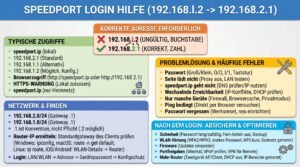
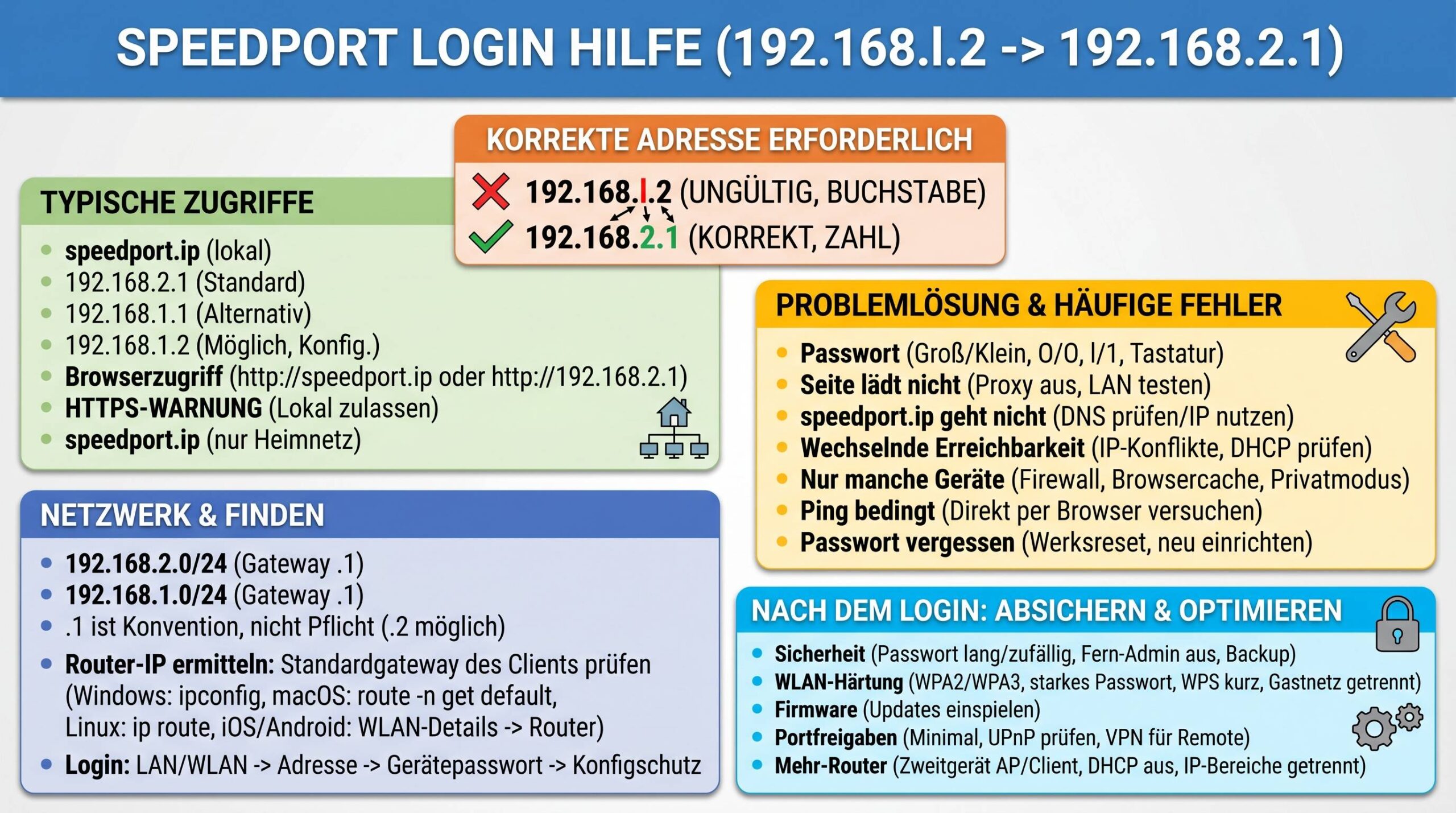
Die Zeichenfolge „Speedport.IP 192.168.l.2 Login“ taucht häufig in Suchanfragen auf – sie kombiniert aber korrekte Begriffe (Speedport-Login, lokale IP) mit einem entscheidenden Tippfehler: In IP-Adressen sind keine Buchstaben erlaubt. Das „l“ in 192.168.l.2 muss eine „1“ sein. In diesem Artikel zeige ich dir kompakt und technisch fundiert, wie du deinen Speedport-Router sicher erreichst, welche korrekten Adressen gelten, wie der Login wirklich abläuft, welche Sicherheits- und WLAN-Einstellungen du nach dem Login prüfen solltest, und wie du systematisch Fehler wie „Seite nicht erreichbar“, „Falsches Passwort“ oder „IP-Konflikte“ behebst.
Die Kurzfassung: Korrekte Adressen, typischer Fehler und der schnellste Weg zum Login
- Kein Buchstabe in IPs:
192.168.l.2ist ungültig. Richtig sind nur Zahlen (0–255) in vier Oktetten, z. B.192.168.2.1. - Standard beim Speedport (modellabhängig): Meist
192.168.2.1oder192.168.1.1. Alternativ per Hostname:http://speedport.ip. - Abweichungen möglich: In Kundenkonfigurationen kann der Speedport auch z. B.
192.168.1.2tragen (besonders im IP-Client-/Access-Point-Modus). - Schnellzugriff: Per Browser
http://speedport.ipoder direkthttp://192.168.2.1. Bei HTTPS-Warnung sichere Ausnahme bestätigen (selbstsigniertes Zertifikat).
| Eingabe | Gültig? | Bedeutung/Ergebnis | Hinweis |
|---|---|---|---|
speedport.ip |
Ja | Lokaler Hostname des Routers | Funktioniert nur, wenn dein Client den Router-DNS nutzt |
192.168.2.1 |
Ja | Häufige Standard-IP des Speedport | Direkteingabe umgeht DNS-Probleme |
192.168.1.1 |
Ja | Alternative Standard-IP (modell-/modusabhängig) | Öfter bei Fremdroutern; bei Speedport je nach Modell |
192.168.1.2 |
Ja | Reguläre Host-IP im 192.168.1.0/24-Netz | Nur korrekt, wenn du den Speedport darauf konfiguriert hast |
192.168.l.2 |
Nein | Syntaxfehler (Buchstabe „l“) | Ersetze „l“ durch „1“ |
Merke: „speedport.ip“ ist ein lokaler Name, der nur in deinem Heimnetz aufgelöst wird. Von unterwegs (Mobilnetz, fremdes WLAN) ist der Zugriff darüber nicht möglich.
Grundlagen in 3 Minuten: Private IPs, Hostname „speedport.ip“, Standardbereiche
Heimrouter vergeben private Adressen, meist aus 192.168.0.0/16. Der Speedport nutzt modellabhängig oft 192.168.2.0/24 (Standardgateway: 192.168.2.1) oder 192.168.1.0/24 (Gateway: 192.168.1.1). Der Router betreibt einen DHCP-Server und häufig auch den lokalen DNS-Resolver. Der Hostname speedport.ip verweist im Normalfall automatisch auf die Router-LAN-IP.
| Bereich | Typisch für | Standard-Gateway | DHCP-Range (Beispiel) |
|---|---|---|---|
| 192.168.2.0/24 | Viele Speedport-Modelle ab Werk | 192.168.2.1 | 192.168.2.100–192.168.2.200 |
| 192.168.1.0/24 | Alternative/Client-Modus/Fremdrouter-Umfeld | 192.168.1.1 (oder abweichend) | 192.168.1.20–192.168.1.200 |
| 10.0.0.0/8 | Selten im Privatbereich (vereinzelte Router) | variabel | variabel |
Wichtig: Die „.1“ ist eine Konvention, keine Pflicht. Du kannst den Speedport z. B. auch auf 192.168.1.2 setzen – dann musst du ihn dort administrieren.
So findest du die tatsächliche Router-IP deines Speedport
Wenn speedport.ip nicht auflöst oder du die Standardadresse geändert hast, ermittle die aktuelle Gateway-IP deines Clients.
- Windows:
ipconfig # Schau unter "Standardgateway" deiner aktiven Schnittstelle - macOS:
ipconfig getifaddr en0 # IP des WLAN (häufig en0) route -n get default # Default-Gateway (Router-IP) - Linux:
ip addr show # Eigene IP prüfen ip route | grep default # Default-Gateway herausfinden - iOS/iPadOS: Einstellungen → WLAN → „i“-Info zum verbundenen Netz → Router
- Android (abhängig vom Hersteller): WLAN → Verbundenes Netz → Erweitert → Gateway
Pro-Tipp: Wenn du ein anderes Gerät im Netz erreichst (z. B. NAS), aber nicht den Router, steckt oft ein IP-Adresskonflikt oder doppelte Gateways dahinter. Siehe Abschnitt „Mehr-Router-Setups“.
Login Schritt-für-Schritt (Speedport Weboberfläche)
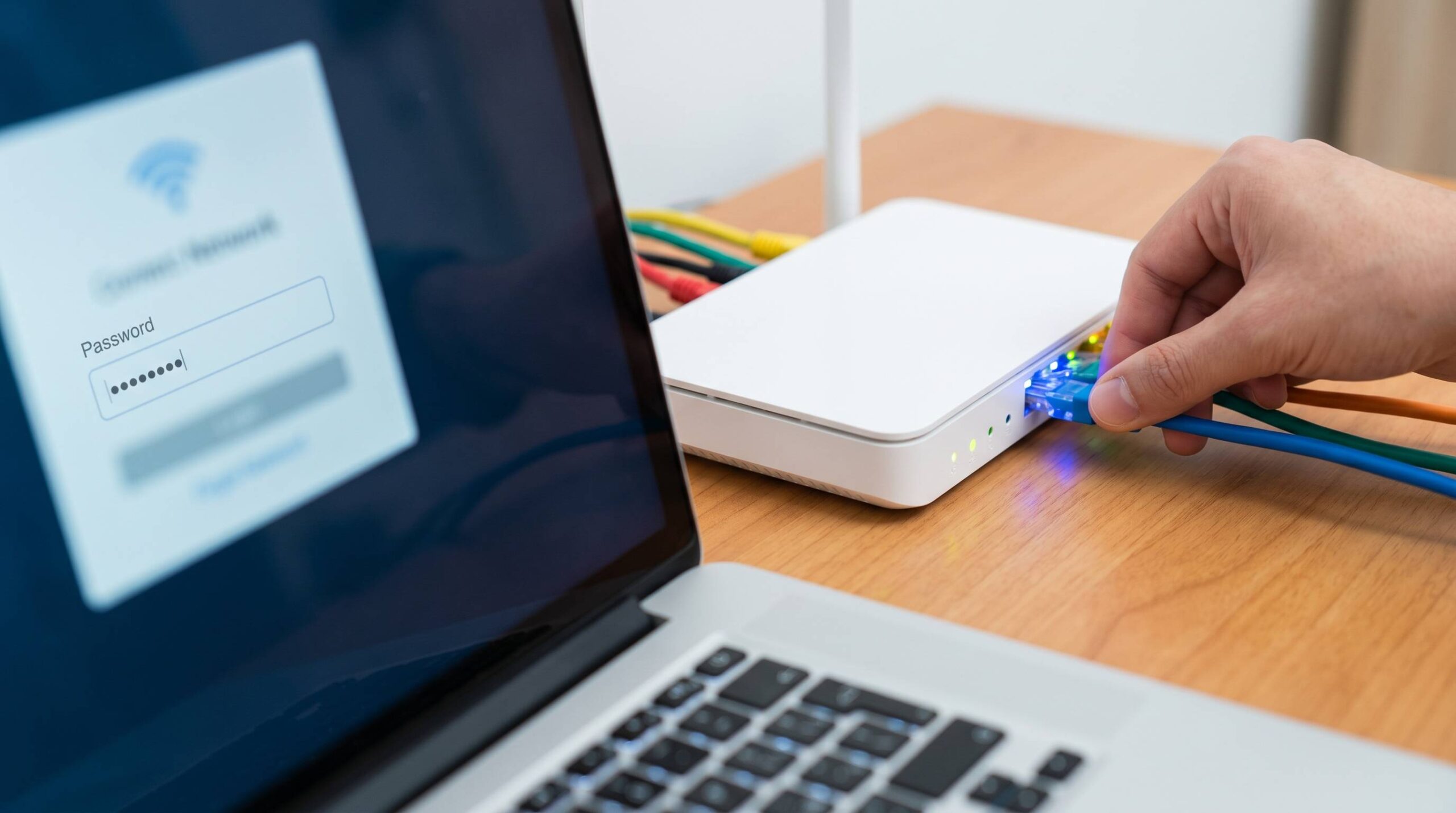
- Verbinde dich per LAN-Kabel oder WLAN mit deinem Speedport (richtiges SSID und WLAN-Passwort).
- Öffne deinen Browser und rufe
http://speedport.ipauf.
Alternativ (direkt):http://192.168.2.1oderhttp://192.168.1.1. - Bei HTTPS-Warnung (selbstsigniertes Zertifikat): Klicke auf „Erweitert“ → Ausnahme zulassen. Die Verbindung bleibt lokal.
- Gib das Gerätepasswort ein. Es steht auf dem Typenschild/Sicherheitskarte deines Speedport (falls nicht geändert).
- Bestätige den Konfigurationsschutz (modellabhängig): ggf. PIN eingeben oder Taste am Gerät drücken.
- Du bist drin. Prüfe Status, Internetverbindung, verbundene Geräte und sichere Einstellungen (siehe nächster Abschnitt).
Fehlermeldung „Passwort falsch“? Prüfe Groß-/Kleinschreibung, verwechselte Zeichen (O/0, l/1), Tastaturlayout. Nach mehreren Fehlversuchen kann es eine kurze Sperre geben.
Häufige Login-Probleme schnell lösen
Symptome, Ursachen und Lösungen im Überblick
| Symptom | Wahrscheinliche Ursache | Schnelllösung |
|---|---|---|
| Seite lädt nicht (speedport.ip und IP) | Keine Verbindung, falsches Subnetz, Proxy aktiv | Gateway-IP ermitteln, Proxy ausschalten, per LAN testen |
| speedport.ip geht nicht, IP geht | DNS des Clients nicht der Router, lokale Auflösung aus | DNS auf „automatisch“ stellen oder Router-IP direkt nutzen |
| HTTPS-Warnung blockiert Zugriff | Selbstsigniertes Zertifikat | Einmalige Ausnahme hinzufügen (nur lokal) |
| „Passwort falsch“ | Falsches/vergessenes Admin-Passwort | Typenschild prüfen, Dokumentation checken, notfalls Werksreset |
| Mal geht’s, mal nicht | Doppelte Gateways, IP-Konflikt | Nur 1x DHCP/NAT aktiv, Netze trennen, IP-Bereiche ändern |
| Nur manche Geräte kommen drauf | Client-spezifische Firewall/AV-Suite/Cache | Test mit Zweitgerät/Privatfenster, AV kurz deaktivieren |
| „Server nicht gefunden“ bei 192.168.l.2 | Typo (Buchstabe „l“ statt „1“) | Korrekt eingeben: 192.168.1.2 oder 192.168.2.1 |
Checkliste zur systematischen Diagnose
- Ist das richtige WLAN verbunden oder das LAN-Kabel korrekt eingerastet?
- Hat dein Gerät eine passende IP (z. B. 192.168.2.x) und zeigt ein Default-Gateway (192.168.2.1)?
- Kannst du den Router anpingen?
ping 192.168.2.1(Nicht jeder Router beantwortet ICMP, aber beim Speedport ist es oft erlaubt.)
- Ist ein Proxy im Browser/System aktiv? Deaktiviere ihn für lokale Adressen (192.168.0.0/16, 10.0.0.0/8, 172.16.0.0/12).
- Blockiert eine Sicherheitssoftware lokale Admin-Seiten? Testweise deaktivieren oder Heimnetz whitelisten.
- Anderes Gerät/Browser probieren, Browsercache leeren, InPrivate/Inkognito testen.
Hinweis: Wenn du das Admin-Passwort nicht mehr weißt und keinen Zugriff bekommst, führt oft kein Weg am Werksreset vorbei (Reset-Taste ca. 10 Sek. drücken). Danach musst du Internetzugang und WLAN neu einrichten.

Nach dem Login: Sicherheit, WLAN & grundlegende Routerpflege
WLAN-Sicherheit korrekt einstellen
- Eigene SSID setzen (ohne Klarnamen/Adresse).
- Starkes WLAN-Passwort wählen (≥12 Zeichen, Zufall, Groß/Klein/Zahlen/Sonderzeichen).
- Verschlüsselung: Mindestens WPA2-Personal (AES), idealerweise WPA3-Personal (sofern alle Clients es können).
- Gastnetz aktivieren für Besucher – strikt getrennt vom Heimnetz.
- WPS nur bei Bedarf kurzzeitig nutzen, sonst deaktiviert lassen (reduziert Angriffsfläche).
| Option | Empfehlung | Begründung |
|---|---|---|
| WPA3-Personal | Wenn möglich aktivieren | Moderner, resistenter gegen Wörterbuchangriffe |
| WPA2-Personal (AES) | Guter Mindeststandard | Breit kompatibel, sicher bei starkem Passwort |
| WEP / Offen | Nie verwenden | Veraltet/unsicher – leicht angreifbar |
Admin-Zugriff härten
- Gerätepasswort ändern (lang/zufällig) und sicher dokumentieren.
- Konfigurationsschutz aktivieren: Änderungen nur mit zusätzlicher Bestätigung am Gerät/PIN.
- Fernzugriff auf die Admin-Oberfläche standardmäßig deaktiviert lassen.
Gäste sauber trennen
- Separates Gast-WLAN mit eigenem Passwort; kein Zugriff aufs Heimnetz.
- Zeitsperren oder Bandbreitenlimits optional setzen (modellabhängig).
Kinderschutz und Zeitprofile
- Pro Gerät/Profile mit Zeitfenstern und optionalen Inhaltsfiltern definieren.
- MAC-basierte Zuordnung ist stabiler als IP-basiert (DHCP kann IPs wechseln).
- Technische Sperren sind Hilfsmittel; Aufklärung bleibt zentral.
Firmware- und Stabilitätsmanagement
- Regelmäßig auf Firmwareupdates prüfen (automatisch oder manuell); Sicherheitslücken schließen.
- Release Notes lesen; nach großen Updates Funktion prüfen.
- Konfiguration sichern (Backup-Funktion, falls vorhanden) – vor Änderungen einen Stand einfangen.
Portfreigaben, Fernzugriff und DynDNS – mit Augenmaß
Portfreigaben öffnen Dienste im Heimnetz nach außen. Das ist nützlich (z. B. für Kamera/Server), erhöht aber das Risiko. Handle nach dem Prinzip der geringsten Rechte.
- Nur notwendige Ports freigeben; externer Port, internes Ziel (IP/Port) exakt definieren.
- UPnP bewusst nutzen oder deaktivieren; automatische Freigaben können intransparent sein.
- DynDNS erlaubt festen Hostnamen trotz wechselnder WAN-IP – praktisch, aber sicher konfigurieren.
- Admin-Fernzugriff (HTTPS) nur mit sehr starkem Passwort und, wenn möglich, IP-Restriktion/VPN.
Sicherheitsregel: Freigaben für Admin-Oberflächen vermeiden. Nutze für Remote-Zugriff besser ein VPN oder springe über einen gehärteten Proxy-Dienst.
Mehr-Router-Setups, IP-Konflikte und doppeltes NAT vermeiden
Häufige Fehlerquelle: Ein Speedport hinter einem weiteren Router (z. B. Kabelrouter, Fritz!Box) – beide verteilen IPs und spielen Gateway. Das führt zu Konflikten.
| Ziel | Empfohlene Speedport-Rolle | Wichtige Maßnahmen |
|---|---|---|
| Nur ein zentrales NAT/DHCP | IP-Client/Access-Point | DHCP am Speedport aus; LAN statt WAN nutzen; feste IP im Obernetz vergeben |
| Netze sauber trennen | Eigenes Subnetz | Unterschiedliche IP-Bereiche (z. B. 192.168.2.0/24 vs. 192.168.3.0/24), nur ein Default-Gateway pro Segment |
| Maximale Einfachheit | Ein Router aktiv | Zweites Gerät als Switch/AP betreiben; NAT/DHCP dort aus |
- Symptom: Mal öffnet sich die Oberfläche des einen, mal des anderen Routers bei
192.168.2.1→ ARP-Kollision/Adresskonflikt. - Lösung: IP-Bereiche trennen, DHCP nur einmal, klare Gateway-Rollen, ggf. statische IPs an Infrastruktur vergeben.
Die richtige Fehlersuche – strukturiert statt Versuch-Irrtum
- Physik: Kabel/WLAN verbunden? LEDs ok? Andere Sites erreichbar?
- Adresse: Client-IP und Gateway im selben Netz?
# Beispiel: Router 192.168.2.1 → Client 192.168.2.x/24 erforderlich - DNS:
speedport.iplöst nicht auf? Router-IP direkt nutzen oder DNS auf „automatisch“ stellen. - Browser: Cache/Cookies leeren, anderer Browser/Privatmodus, HTTPS-Ausnahme akzeptieren.
- Security/Proxy: AV/Firewall temporär deaktivieren oder Router als „vertrauenswürdig“ markieren, Proxy für lokale IPs umgehen.
- Konflikte: Zweitrouter? DHCP doppelt? IP-Bereiche clustern und Rollen sauber zuteilen.
- Passwort: Typenschild/Notizen prüfen; bei Verlust: Werksreset, danach Neu-Einrichtung.
Best Practices: Kurz und umsetzbar
- Admin- und WLAN-Passwörter sofort ändern, lang und zufällig; sicher dokumentieren (Passwortmanager).
- WPA2/WPA3 nutzen, WPS nur bei Bedarf kurz.
- Gastnetz aktivieren für Besucher, Hauptnetz schützen.
- Firmware aktuell halten; nach Updates Funktion prüfen; Konfig-Backups anlegen.
- Nur ein DHCP im Netz, Rollen sauber definieren (Router vs. AP).
- Portfreigaben minimal halten; wo möglich VPN statt offener Admin-Ports.
- Dokumentiere dein Netz (IP-Plan, Passwörter, Besonderheiten). Das spart Zeit bei Störungen.
Fazit
Hinter der Suchphrase „Speedport.Ip 192.168.l.2 Login“ steckt fast immer ein simpler, aber folgenreicher Tippfehler kombiniert mit typischen Zugriffsproblemen: DNS-Auflösung im Heimnetz, korrekte Router-IP, Zertifikatswarnungen, doppelte Gateways oder vergessene Kennwörter. Mit den korrekten Adressen (192.168.2.1 bzw. 192.168.1.1 oder speedport.ip), einem klaren Login-Prozess (Gerätepasswort, Konfigurationsschutz) und einer systematischen Fehlersuche sind diese Hürden schnell genommen. Anschließend sichern WPA2/WPA3, ein starkes Admin-Passwort, Gastnetz, saubere Portfreigaben und regelmäßige Firmwareupdates dein Heimnetz langfristig ab. Wer Rollen in Mehr-Router-Umgebungen bewusst zuordnet (nur ein DHCP/NAT, klare Subnetze), eliminiert die häufigsten Stabilitäts- und Zugriffsprobleme – und behält die volle Kontrolle über das eigene Netzwerk.
FAQ
Was bedeutet „Speedport.Ip 192.168.l.2 Login“ konkret?
Das ist eine häufige Suchanfrage zum Speedport-Login – mit einem Tippfehler (l statt 1). Korrekte Zugriffe sind http://speedport.ip oder direkt http://192.168.2.1/http://192.168.1.1.
Ich komme nicht auf speedport.ip – was tun?
- Teste die IP direkt:
http://192.168.2.1(oder192.168.1.1). - Stelle DNS auf „automatisch“ (Router als DNS) oder nutze die IP dauerhaft.
- Prüfe, ob du im richtigen WLAN/Subnetz bist.
Was ist die Standard-IP eines Speedport?
Oft 192.168.2.1, je nach Modell/Modus auch 192.168.1.1. Abweichungen sind möglich, wenn du das LAN-Netz geändert hast oder der Speedport als IP-Client läuft.
Wo finde ich das Gerätepasswort?
Auf dem Typenschild des Routers oder der beiliegenden Sicherheitskarte. Nach dem ersten Login solltest du es ändern und sicher dokumentieren.
Ich habe das Admin-Passwort vergessen. Gibt es eine Alternative zum Reset?
Aus Sicherheitsgründen nicht wirklich. Wenn du keine Notiz/Backups hast, bleibt meist nur der Werksreset über die Reset-Taste (ca. 10 Sek.). Danach musst du den Anschluss und das WLAN neu einrichten.
Warum warnt mein Browser vor einer unsicheren Verbindung?
Die Admin-Oberfläche nutzt oft ein selbstsigniertes Zertifikat. Das ist im Heimnetz normal. Erlaube einmalig die Ausnahme, achte aber darauf, dass du wirklich auf speedport.ip bzw. die lokale IP zugreifst.
Kann ich von unterwegs auf speedport.ip zugreifen?
Nein. speedport.ip existiert nur lokal. Für Fernzugriff brauchst du einen extern erreichbaren Host (DynDNS) und – sicherer – ein VPN oder sehr streng gesicherte Remote-Admin-Einstellungen.
Was ist der Unterschied zwischen 192.168.1.1, 192.168.1.2 und 192.168.2.1?
.1 ist oft das Gateway (Router), .2 ist typischerweise ein Endgerät – außer du hast den Router bewusst dorthin versetzt. 192.168.2.1 ist bei vielen Speedport-Modellen die Werkseinstellung.
Wie erkenne ich IP-Konflikte oder doppelte Gateways?
Symptome: Mal öffnet sich Router A, mal Router B unter derselben IP; sporadische Ausfälle. Lösung: Nur ein DHCP/NAT im Netz, IP-Bereiche trennen (z. B. 192.168.2.0/24 und 192.168.3.0/24) oder den Speedport als IP-Client/AP betreiben.
UPnP an oder aus?
Komfort vs. Kontrolle: UPnP kann Ports automatisch freigeben (praktisch, aber intransparent). Für maximale Sicherheit: aus. Für Nutzerfreundlichkeit: an – aber regelmäßig prüfen, welche Freigaben aktiv sind.
Wie aktualisiere ich die Firmware?
In der Weboberfläche unter „Firmwareupdate“/„Softwareaktualisierung“ prüfen. Automatische Updates sind sinnvoll. Nach Updates Funktion testen und ggf. Konfiguration aus Backup wiederherstellen.
Wie finde ich die Router-IP auf iPhone/Android?
Unter den WLAN-Details des verbundenen Netzes. iOS: WLAN → „i“-Symbol → Router. Android: WLAN → Netz → Erweitert → Gateway (Herstelleroberfläche variiert).
Was tun, wenn Ping nicht geht, aber ich sicher bin, dass die IP stimmt?
Manche Router antworten nicht auf ICMP (Ping). Versuch direkt den Browserzugriff, deaktiviere kurz lokale Firewalls/AV, prüfe Proxy-Einstellungen und teste ein zweites Gerät.