Vodafone Router Login: So meldest du dich sicher an, behebst Fehler und holst das Maximum aus deinem Heimnetz
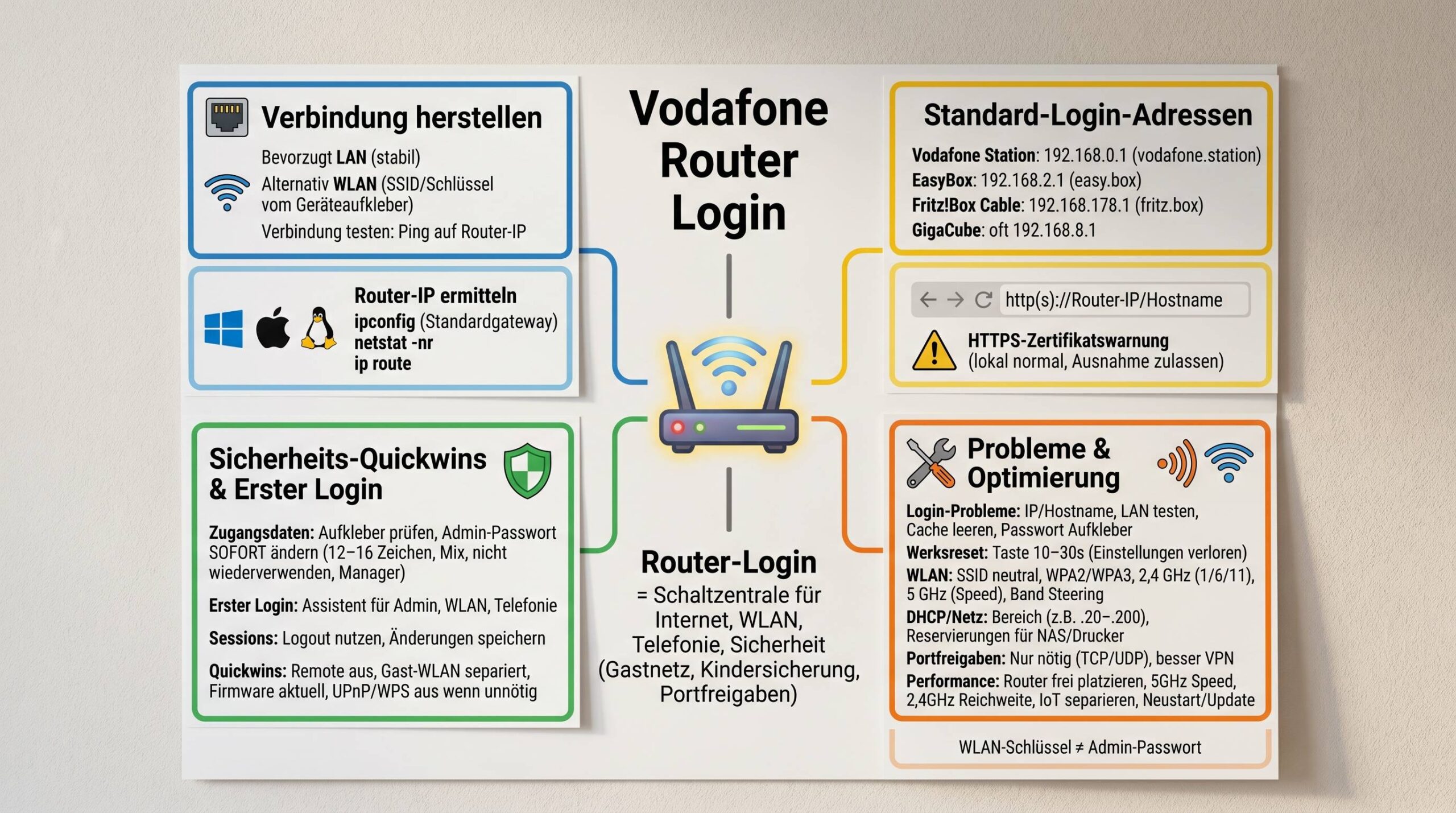
Die Bilder des Beitrags sind mit KI generiert.
Warum der Vodafone Router Login entscheidend ist
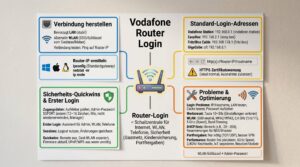
Der Zugriff auf die Konfigurationsoberfläche deines Routers ist der zentrale Hebel, um Internetzugang, WLAN, Telefonie, Sicherheit und Komfortfunktionen wie Gastnetz, Kindersicherung oder Portfreigaben zu steuern. Beim Vodafone Router Login greifst du über einen Browser auf die lokale Verwaltungsadresse deines Routers (IP oder Hostname) zu, authentifizierst dich mit Admin-Zugangsdaten und erhältst Zugriff auf alle relevanten Einstellungen. Wer diesen Login beherrscht, kann Fehler schneller beheben, Sicherheitsrisiken minimieren und die Performance des Heimnetzes deutlich verbessern.
Merke: Der Router ist nicht nur WLAN-Access-Point, sondern auch Gateway, NAT-Grenze, optional Telefonanlage/DECT-Basis und oft ein Mini-Webserver. Dein Login ist die Tür zu all diesen Komponenten.
Voraussetzungen: So stellst du die Verbindung zum Router her
Bevor du dich anmelden kannst, brauchst du eine funktionierende Netzwerkverbindung zum Router:
- LAN (Ethernet): Stabilste Methode. Verbinde deinen PC/Laptop per Netzwerkkabel mit einem LAN-Port (z. B. LAN1). DHCP weist dir automatisch eine IP zu.
- WLAN: Verbinde dich mit der auf dem Router-Aufkleber angegebenen SSID und gib den WLAN-Schlüssel ein. Achte bei Dualband-Geräten (2,4/5 GHz) auf die richtige SSID.
Prüfe die Verbindung mit einem Ping auf die Router-IP:
# Windows
ping 192.168.0.1

# macOS / Linux
ping -c 4 192.168.0.1
Router-IP oder Hostname ermitteln
Viele Vodafone-Modelle sind ab Werk unter diesen Adressen erreichbar:
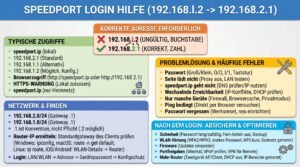
- Kabel (Vodafone Station): 192.168.0.1 oder Hostname vodafone.station
- DSL (EasyBox 804/904): 192.168.2.1 oder Hostname easy.box
- Fritz!Box Cable (Vodafone gebrandet): 192.168.178.1 oder Hostname fritz.box
- GigaCube / Mobilfunk: häufig 192.168.8.1 (herstellerspezifisch)
Falls die Standard-IP nicht greifbar ist, findest du die aktuelle Router-IP als Standardgateway:
# Windows (Eingabeaufforderung)
ipconfig

# macOS (Terminal)
netstat -nr | grep default

# Linux (Terminal)
ip route | grep default
In den Ausgaben siehst du die IP deines Standardgateways (typisch 192.168.x.1). Das ist die Adresse für den Login.
Login im Browser: HTTP vs. HTTPS und Zertifikatswarnungen
Öffne einen aktuellen Browser (Chrome, Firefox, Edge, Safari) und rufe die Adresse des Routers auf. Achte darauf, die Adresse in die Adresszeile (nicht in das Suchfeld) einzugeben:
- http://192.168.0.1 oder http://vodafone.station
- Manche Geräte verlangen HTTPS: https://192.168.0.1
| Aspekt | HTTP | HTTPS |
|---|---|---|
| Verschlüsselung | Nein | Ja (TLS/SSL) |
| Typische Nutzung | Ältere oder einfache Router | Neue/aktuellere Router, höhere Sicherheit |
| Zertifikatswarnung | Keine | Oft Warnung (selbstsigniertes Zertifikat) |
| Empfehlung | Nur wenn HTTPS nicht verfügbar | Bevorzugt im Heimnetz |
Erscheint bei HTTPS eine Warnung zum Zertifikat, ist das in Heimnetzen mit selbstsignierten Zertifikaten normal. Prüfe, ob du wirklich deinen Router (lokale IP/Hostname) ansurfst, und bestätige die Ausnahme. Bei Remote-Management aus dem Internet wäre eine Zertifikatswarnung kritischer zu bewerten.
Standard-Zugangsdaten: Aufkleber lesen – und direkt ändern
Auf der Geräteunterseite findest du meist:
- Modellbezeichnung, Seriennummer, MAC
- SSID (WLAN-Name) und WLAN-Schlüssel
- Login-IP oder Hostname
- Admin-Passwort (teils ohne Benutzername, sonst Benutzername „admin“ oder „root“)
Einige Geräte verwenden für WLAN und Admin-Zugang das gleiche Passwort, andere trennen das bewusst. Aus Sicherheitsgründen solltest du das Admin-Passwort nach dem ersten Login ändern:
- Mindestens 12–16 Zeichen
- Kombination aus Groß-/Kleinbuchstaben, Ziffern und Sonderzeichen
- Nicht wiederverwenden, in einem Passwortmanager speichern
Erste Anmeldung und Setup-Assistent
Nach dem ersten Login starten viele Vodafone-Router einen Assistenten:
- Neues Admin-Passwort setzen (Pflicht!)
- WLAN konfigurieren (SSID, Verschlüsselung, Schlüssel)
- Telefonie (SIP), wenn relevant
Nutze die Gelegenheit, SSID und Passwörter sinnvoll zu wählen und keine personenbezogenen Informationen im Netzwerknamen zu verwenden.
Navigationsstruktur und Session-Management
Nach dem Login siehst du in der Regel:
- Status-Dashboard: Internetverbindung, verbundene Geräte, WLAN-Status, Telefonie
- Menüs: Internet, WLAN, Heimnetz, Telefonie, Sicherheit, System/Update, Erweitert/Expertenmodus
Administrationssitzungen sind zeitlich begrenzt. Nutze den Logout, vor allem, wenn mehrere Personen Zugriff auf den PC haben. Bei Inaktivität erfolgt meist eine automatische Abmeldung.
Sicherheit: Was du sofort umsetzen solltest
1) Starkes Admin-Passwort und Passwort-Hygiene
- Admin-Passwort ändern und sicher ablegen
- Keine Passwort-Wiederverwendung (E-Mail/Banking ≠ Router)
- Bei Verdacht auf Kompromittierung: Passwortwechsel
2) Zugriff sinnvoll einschränken
- Remote-Management standardmäßig deaktiviert lassen
- Falls nötig: zeitlich begrenzen, IP-Filter nutzen, idealerweise via VPN statt direktem Webzugriff
- Optionen prüfen: Admin-Zugriff nur aus LAN oder bestimmtem IP-/MAC-Bereich
3) Gast-WLAN aktivieren
- Separates SSID/Passwort für Gäste
- Kein Zugriff auf internes Heimnetz oder Router-Oberfläche
- Passwort regelmäßig ändern
4) Firmware aktuell halten
- Vodafone versorgt viele Geräte automatisch mit Updates
- Unter „System/Firmware“ Status prüfen, manuell aktualisieren falls angeboten
- Updates beheben Sicherheitslücken und verbessern Stabilität
Best Practice: UPnP deaktivieren, wenn du es nicht brauchst. Was bequem Ports öffnet, kann im Fall kompromittierter Geräte auch Angriffsflächen schaffen.
Fehlerbehebung: Häufige Login-Probleme und schnelle Lösungen
| Symptom | Wahrscheinliche Ursache | Schnelle Lösung |
|---|---|---|
| Login-Seite lädt nicht | Falsche IP/Hostname, keine LAN/WLAN-Verbindung | Ping auf Router-IP; Standardgateway ermitteln; per LAN verbinden |
| „Seite nicht erreichbar“ | Browser versucht HTTP, Router erwartet HTTPS | Explizit https:// voranstellen |
| Zertifikatswarnung | Selbstsigniertes Zertifikat | Im Heimnetz Ausnahme zulassen, Hostname/IP prüfen |
| Falsches Passwort | Admin-Passwort verwechselt/verloren | Aufkleber prüfen; bei Verlust: Werksreset (Konfig geht verloren!) |
| Leere/fehlerhafte Seiten nach Login | Cache/Cookies-Problem | Inkognito-Fenster; Browser-Cache leeren; anderen Browser testen |
| Häufige Abmeldungen | Session-Timeout | Änderungen zügig durchführen; ggf. Timeout-Einstellungen prüfen |
Wenn gar nichts mehr geht, hilft oft ein Werksreset (Reset-Taste 10–30 Sekunden gedrückt halten). Danach gelten die Standardwerte vom Aufkleber wieder. Bedenke: Alle individuellen Einstellungen (SSID, Portfreigaben, DHCP-Reservierungen etc.) gehen verloren.
Fortgeschrittene Einstellungen nach dem Login
WLAN-Optimierung: SSID, Kanal, Bandsteuerung
- SSID: Neutral, ohne personenbezogene Daten (z. B. „HomeNet_5G“)
- Verschlüsselung: WPA2-AES oder WPA3 (kein WEP/kein TKIP)
- 2,4 GHz: Größere Reichweite, anfälliger für Störungen; Kanäle 1, 6 oder 11 bevorzugen
- 5 GHz: Höhere Performance, geringere Reichweite; Autokanal meist sinnvoll
- Band Steering: Geräte automatisch aufs passende Band lenken (falls verfügbar)
- WPS: Deaktivieren, wenn nicht benötigt (Sicherheitsaspekt)
DHCP, statische IPs und Netzaufbau
- DHCP-Bereich anpassen: z. B. 192.168.0.20–192.168.0.200
- DHCP-Reservierungen: Feste IP per MAC-Bindung (z. B. für NAS, Drucker, Smart-Home-Zentrale)
- LAN-IP/Netz ändern: z. B. auf 192.168.10.1/24 – beachte: Danach ändert sich die Login-Adresse
- DHCP abschalten: Nur wenn ein anderes Gerät DHCP übernimmt (sauber planen, Konflikte vermeiden)
Portfreigaben, NAT und spezielle Anwendungen
Für Dienste, die von außen erreichbar sein sollen (Gaming, Remote Desktop, eigene Server), richtest du Portweiterleitungen ein:
- Externer Port → Interne IP:Interner Port (TCP/UDP spezifizieren)
- Nur notwendige Ports öffnen, starke Authentifizierung auf Zieldiensten verwenden
- UPnP: Nur wenn wirklich nötig; ansonsten deaktivieren
- Alternativ: VPN-Tunnel einrichten statt direkte Portfreigabe
Bridge-Modus, Remote-Management und VPN
- Bridge-Modus (Vodafone Station, je nach Tarif/Firmware): Gerät arbeitet als reines Modem, eigener Router übernimmt Routing/WLAN. Beachte: Zugriffsweg auf die Admin-Oberfläche ändert sich ggf.
- Remote-Management: Nur zeitweise aktivieren, besser via VPN; Rate-Limiting/IP-Filter nutzen
- VPN: Einige Geräte bieten rudimentären VPN-Support; für komplexere Setups oft besser eigener Router/Server
Gerätespezifika: Was du je nach Modell wissen solltest
| Routertyp | Zugang | Typische Login-Adresse | Hostname | Benutzername | Admin-Passwort | Besonderheiten |
|---|---|---|---|---|---|---|
| Vodafone Station | Kabel (DOCSIS) | 192.168.0.1 | vodafone.station | – oder „admin“ | Aufkleber (individuell) | Automatische Provisionierung; Bridge-Modus je nach Tarif |
| EasyBox 804/904 | DSL/VDSL | 192.168.2.1 | easy.box | „admin“ oder „root“ | Aufkleber (individuell) | Basis-/Expertenmodus; Konfig-Export möglich |
| GigaCube (LTE/5G) | Mobilfunk | oft 192.168.8.1 | modellabhängig | „admin“ o. ä. | Aufkleber (individuell) | CGNAT schränkt Portfreigaben ein; SIM-/Netzverwaltung |
| Fritz!Box Cable (Vodafone) | Kabel | 192.168.178.1 | fritz.box | – | Geräteunterseite | AVM-Oberfläche; Providerprofil integriert |
Rechtliches und Organisation im Haushalt
Verantwortlichkeiten
- Vodafone liefert Hardware, Basis-Konfiguration und Updates
- Du bist für WLAN-Schutz, Passwörter, Gastnetz und individuelle Freigaben verantwortlich
- Schlecht gesicherte Netze können rechtliche Folgen nach sich ziehen (z. B. Missbrauch durch Dritte)
Datenschutz und Protokollierung
- Router-Logs enthalten technische Informationen (Verbindungszustände, Fehlversuche, Systemmeldungen)
- Einsehbar über den Admin-Login; hilfreich zur Störungsanalyse
- Provider-seitige Verbindungsdatenverarbeitung findet im Netz von Vodafone statt, nicht über dein Router-UI
Mehrnutzerhaushalt und Gäste
- Lege fest, wer administriert (eine „Netzwerkverantwortliche“ Person)
- Admin-Passwort nicht breit streuen
- Für Besucher konsequent das Gast-WLAN nutzen
Praxisleitfaden: Schritt-für-Schritt zum erfolgreichen Vodafone Router Login
- Verbinden: Bevorzugt per LAN-Kabel; alternativ per WLAN (SSID/Schlüssel vom Aufkleber)
- Gateway ermitteln:
ipconfig,netstat -nroderip route→ Standardgateway notieren - Adresse aufrufen: http(s)://<Router-IP> oder Hostname (z. B. vodafone.station)
- Zertifikat prüfen: Bei HTTPS Warnung bewusst bestätigen (im Heimnetz erwartbar)
- Anmelden: Benutzername/Passwort (vom Aufkleber oder dein eigenes)
- Wesentliche Checks:
- Admin-Passwort ändern
- WLAN: WPA2/WPA3, starker Schlüssel, SSID sinnvoll
- Gastnetz aktivieren (optional)
- Firmwarestand kontrollieren
- Speichern & Logout: Änderungen sichern, bewusst abmelden
Tipps für stabile Performance
- Standort optimieren: Router frei aufstellen, nicht im Schrank; Abstand zu Störquellen (Mikrowelle, DECT-Basis)
- 5 GHz bevorzugen: Für hohe Datenraten nahe am Router; 2,4 GHz für Reichweite
- Überbelegung vermeiden: Automatik-Kanalwahl nutzen, manuell nachmessen bei Problemen
- Geräte trennen: IoT/Smart-Home in separates WLAN/VLAN (wenn verfügbar), Gastnetz für Besuch
- Regelmäßiger Neustart: Sporadischer Reboot kann bei instabiler Firmware temporär helfen (Langfristig: Update prüfen)
Fazit
Der Vodafone Router Login ist die Schaltzentrale deines Heimnetzes. Mit korrekter IP/Hostname, sauberer LAN/WLAN-Verbindung und dem bewussten Einsatz von HTTPS gelangst du sicher in die Oberfläche. Dort legst du mit einem starken Admin-Passwort, aktueller Firmware, durchdachter WLAN-Konfiguration und klaren Zugriffsbeschränkungen den Grundstein für Stabilität und Sicherheit. Typische Probleme wie falsche IPs, vergessene Passwörter, Browser-Caches oder Zertifikatswarnungen lassen sich systematisch angehen. Wer fortgeschrittene Optionen wie DHCP-Reservierungen, Portfreigaben, Bridge-Modus oder VPN umsichtig nutzt, kann sein Heimnetz leistungsfähig und zugleich sicher gestalten. Kurz: Ein souveräner Umgang mit dem Router-Login spart Zeit, vermeidet Ärger und schützt dein Netzwerk effektiv.
FAQ: Häufige Fragen zum Vodafone Router Login
Wie lautet die Standardadresse für den Vodafone Router Login?
Je nach Modell: Vodafone Station meist 192.168.0.1 (oder vodafone.station), EasyBox 192.168.2.1 (oder easy.box), Fritz!Box Cable 192.168.178.1 (oder fritz.box). Prüfe den Geräteaufkleber.
Ich komme nicht auf die Login-Seite – was tun?
Verbindung prüfen (LAN/WLAN), Router anpingen, Standardgateway ermitteln (ipconfig, netstat -nr, ip route). Falls der Router nur HTTPS akzeptiert: https:// explizit voranstellen. Notfalls per LAN verbinden und Browser-Cache leeren.
Der Browser zeigt eine Zertifikatswarnung. Ist das gefährlich?
Im Heimnetz ist das bei selbstsignierten Zertifikaten normal. Stelle sicher, dass du die lokale Router-IP/Hostname aufrufst und bestätige die Ausnahme. Bei Zugriff von außen (Remote-Management) sind Warnungen kritischer zu bewerten.
Ich habe das Admin-Passwort vergessen. Kann ich es auslesen?
In der Regel nein. Prüfe den Aufkleber (falls noch Standardpasswort). Wenn du es geändert und vergessen hast, bleibt meist nur der Werksreset (Reset-Taste 10–30 Sekunden). Danach alle Einstellungen neu setzen.
Was ist der Unterschied zwischen WLAN-Schlüssel und Admin-Passwort?
Der WLAN-Schlüssel verbindet Geräte mit dem WLAN. Das Admin-Passwort schützt die Router-Oberfläche. Beides kann gleich sein, ist aber idealerweise getrennt, um Sicherheit zu erhöhen.
Wie aktiviere ich das Gast-WLAN?
Im Menü „WLAN“ oder „Gastnetz“ einschalten, eigenen Netzwerknamen und ein starkes Passwort vergeben. Gäste können ins Internet, aber nicht auf dein Heimnetz oder die Router-Konfiguration zugreifen.
Sind Portfreigaben sicher?
Jede Portöffnung erhöht die Angriffsfläche. Öffne nur notwendige Ports, nutze starke Authentifizierung auf Zielsystemen und erwäge stattdessen einen VPN-Zugang. Deaktiviere UPnP, wenn du es nicht brauchst.
Mein Mobilfunk-Router (GigaCube) erlaubt keine Portfreigaben von außen. Warum?
Oft liegt die öffentliche IP hinter Carrier-Grade NAT (CGNAT). Eingehende Verbindungen erreichen deinen Router dann nicht direkt. Lösung: VPN-Client/Outbound-Tunnel oder Dienste, die ohne eingehende Ports funktionieren.
Wie finde ich heraus, ob mein Router aktuell ist?
Unter „System/Firmware/Update“ den Stand prüfen. Viele Vodafone-Geräte werden automatisch aktualisiert. Ein manuelles Update ist je nach Modell/Firmware möglich.
Was bringt der Bridge-Modus?
Der Router arbeitet als reines Modem, dein eigener Router übernimmt Routing, Firewall und WLAN. Sinnvoll für komplexe Setups. Verfügbarkeit hängt von Modell/Tarif/Firmware ab. Nach Aktivierung ändert sich der Admin-Zugriff ggf.
Wie verhindere ich, dass jeder im Haushalt die Router-Konfiguration ändert?
Admin-Passwort nur gezielt vergeben, Logout nutzen, Admin-Zugriff auf LAN/MAC/IP einschränken (falls verfügbar). Gäste konsequent ins Gastnetz.