iCloud Login: Der komplette, praxisnahe Leitfaden für einen sicheren Zugriff
Der iCloud Login ist der Schlüssel zu deinen Apple-Diensten – vom Backup über Fotos und Notizen bis hin zu Nachrichten und Musik. In diesem Leitfaden zeige ich dir Schritt für Schritt, wie du dich auf iPhone, iPad, Mac, Windows und im Web anmeldest, welche Sicherheitsmechanismen dich schützen und wie du typische Probleme schnell löst. Du bekommst konkrete Anleitungen, Best Practices, Vergleichstabellen und klare Empfehlungen – sachlich, fundiert und direkt umsetzbar.
Apple Account und iCloud: Das Fundament
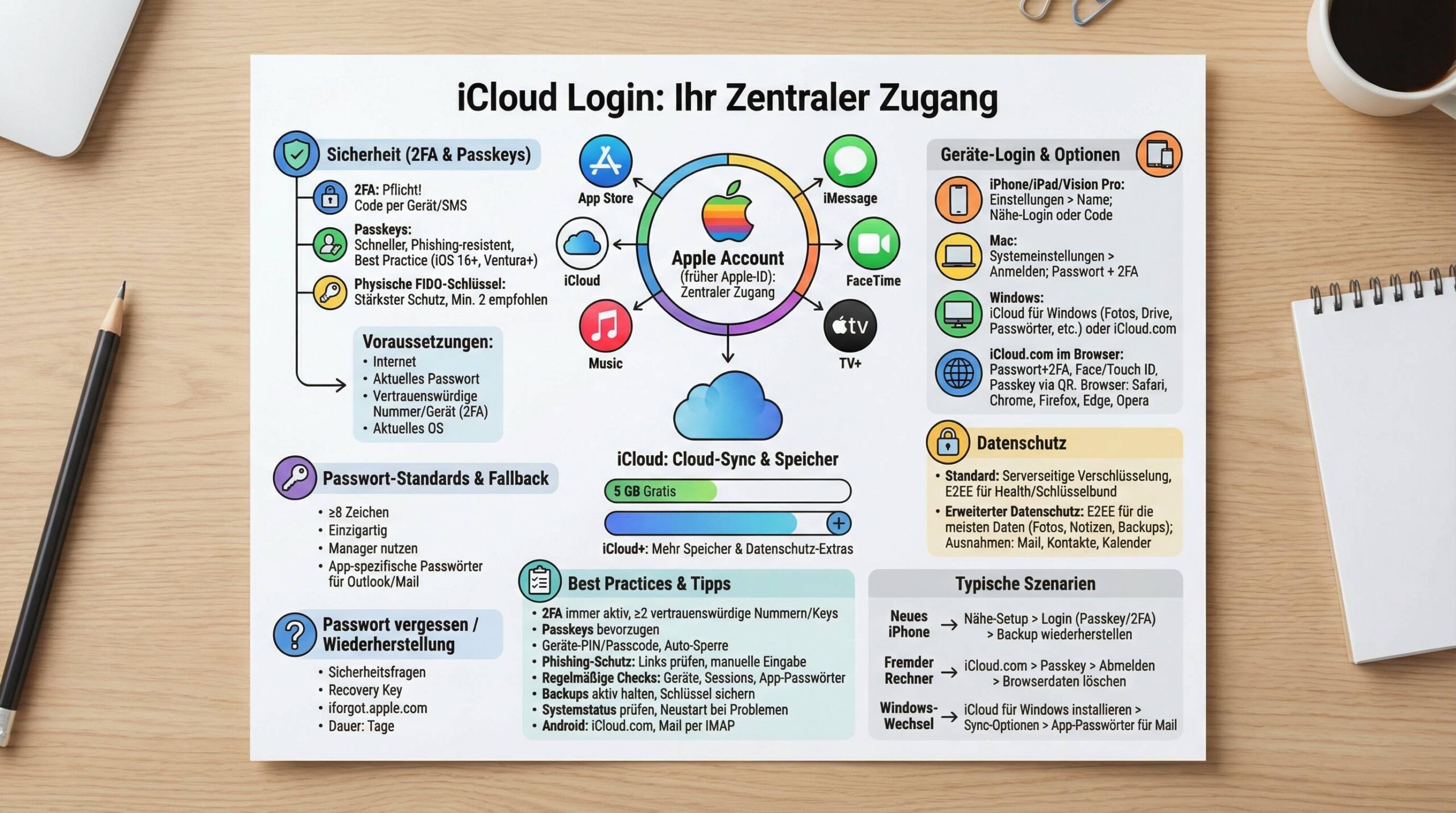
Dein Apple Account (früher Apple-ID) ist der zentrale Zugang zu allen Apple-Diensten – inklusive App Store, iCloud, iMessage, FaceTime, Apple Music, Apple TV+ und mehr. Er basiert auf einer E-Mail-Adresse oder Telefonnummer und einem sicheren Passwort. iCloud selbst ist der Cloud-Speicher- und Synchronisierungsdienst, der deine Daten geräteübergreifend aktuell hält.
- Basis: 5 GB kostenloser Speicher für Backups, iCloud Drive, Fotos (geteilte Bibliotheken), Notizen, Erinnerungen u. a.
- iCloud+: Mehr Speicher und Zusatzfunktionen (z. B. erweiterte Datenschutz-Optionen) als Abo.
- Sicherheit: Zwei-Faktor-Authentifizierung (2FA), Passkeys, physische Sicherheitsschlüssel, Ende-zu-Ende-Verschlüsselung für sensible Daten.
Kernaussage: Der iCloud Login verbindet Bequemlichkeit und Sicherheit. Je besser du die verfügbaren Schutzmechanismen nutzt (2FA, Passkeys, erweiterter Datenschutz), desto robuster ist dein Setup gegen Angriffe und Missbrauch.
Checkliste: Voraussetzungen für einen reibungslosen iCloud Login
- Aktive Internetverbindung (WLAN oder mobile Daten).
- Aktuelles Passwort deines Apple Accounts und Zugriff auf eine vertrauenswürdige Telefonnummer oder ein vertrauenswürdiges Gerät für 2FA-Codes.
- Auf iPhone/iPad/Mac: Aktuelle Systemversion (bestmöglich).
- Für Passkeys: iOS/iPadOS 16+, macOS Ventura+ und aktivierter iCloud-Schlüsselbund.
- Optional: Mindestens zwei physische Sicherheitsschlüssel (FIDO-zertifiziert), wenn du höchste Sicherheit willst.
iCloud Login auf verschiedenen Geräten
iPhone
So meldest du dich an:
- Öffne Einstellungen und tippe oben auf deinen Namen (oder „Bei iPhone anmelden“).
- Automatisch (Näherung): Wenn ein anderes, bereits angemeldetes Apple-Gerät in der Nähe ist, folge den Anweisungen am Bildschirm (Näherungsaktivierung). Bestätige ggf. mit Face ID/Touch ID auf dem anderen Gerät.
- Manuell: Gib E-Mail/Tel.-Nr. und Passwort ein.
- Bestätige die Anmeldung mit dem sechsstelligen Code, der an ein vertrauenswürdiges Gerät oder deine Telefonnummer gesendet wird.
Tipp: Aktiviere nach dem Login in den Einstellungen unter „Anmeldung & Sicherheit“ die Zwei-Faktor-Authentifizierung, falls noch nicht geschehen.
iPad und Apple Vision Pro
Auf iPad und Apple Vision Pro ist der Ablauf analog:
- Öffne Einstellungen > Apple Account.
- Wähle automatische Anmeldung per Nähe (mit einem bereits angemeldeten iPhone/iPad) oder manuell mit E-Mail/Tel.-Nr. und Passwort.
- Bestätige mit dem sechsstelligen 2FA-Code.
Mac
- Wähle Apple-Menü > Systemeinstellungen.
- Klicke in der Seitenleiste auf Anmelden (oder deinen Namen) und gib E-Mail/Tel.-Nr. sowie Passwort ein.
- Bestätige per 2FA-Code, der auf einem vertrauenswürdigen Gerät oder per SMS kommt.
Windows-PC
- Über iCloud für Windows: Lade die App, installiere sie und melde dich mit Apple Account + 2FA an. Synchronisiere Fotos, iCloud Drive, Passwörter (Edge/Chrome-Integration), Kontakte und Kalender (z. B. mit Outlook), je nach Konfiguration.
- Über das Web: Gehe auf iCloud.com und melde dich mit Passwort, Passkey (QR) oder Face/Touch ID an – abhängig von deinem Setup.
iCloud.com: Sicherer Web-Zugriff
Optionen für den Login im Browser
- Passwort + 2FA: Klassische Anmeldung mit E-Mail/Tel.-Nr., Passwort und sechsstelligem Code.
- Face ID / Touch ID: Wenn dein Gerät das unterstützt und du bereits angemeldet bist, kannst du dich bequem authentifizieren.
- QR-Code (Passkey): Scanne auf iPhone/iPad den QR-Code im Browser und bestätige via Face ID/Touch ID – Passwort entfällt.
Voraussetzungen für Passkeys: iOS/iPadOS 16+ oder macOS Ventura+, aktivierter iCloud-Schlüsselbund und 2FA.
Unterstützte Browser
Nutze nach Möglichkeit stets die aktuelle Version deines Browsers:
| Browser | Unterstützung | Bemerkungen |
|---|---|---|
| Safari | Voll | Beste Integration auf Apple-Geräten, Passkeys nahtlos. |
| Chrome | Voll | Passkey-Unterstützung über WebAuthn; iCloud-Passworterweiterung für Windows verfügbar. |
| Firefox | Voll | Aktuelle Version empfohlen. |
| Edge | Voll | Gute Windows-Integration. |
| Opera | Voll | Setze auf aktuelle Builds wegen Sicherheitsupdates. |
Authentifizierung und Sicherheit im Detail
Zwei-Faktor-Authentifizierung (2FA)
2FA ist Pflicht, wenn dir Sicherheit wichtig ist. Du kombinierst dein Passwort mit einem zweiten Faktor – einem sechsstelligen Code, der an vertrauenswürdige Geräte oder Telefonnummern gesendet wird. So bleibt der iCloud Login selbst bei geleaktem Passwort geschützt.
Aktivierung (Beispiel iPhone):
- Einstellungen > [Dein Name] > Anmeldung & Sicherheit.
- Zwei-Faktor-Authentifizierung einschalten.
- Vertrauenswürdige Telefonnummer(n) hinterlegen und bestätigen.
Best Practice: Hinterlege mindestens eine zusätzliche Nummer (z. B. eine Familiennummer), damit du auch bei Geräteverlust Codes empfangen kannst.
Passkeys: Passwortlos und phishing-resistent
Passkeys ersetzen Passwörter durch kryptografische Schlüsselpaare. Dein privater Schlüssel bleibt auf deinen Geräten sicher im iCloud-Schlüsselbund, die Anmeldung bestätigst du mit Face ID/Touch ID. Das ist deutlich schneller, komfortabler und schützt robust gegen Phishing.
- Voraussetzungen: iOS/iPadOS 16+, macOS Ventura+, 2FA aktiv, iCloud-Schlüsselbund aktiviert.
- Nutzung: Bei unterstützten Logins (z. B. iCloud.com) einfach „Mit Passkey anmelden“ wählen und mit biometrischem Merkmal bestätigen.
- Vorteile: Kein Merken/Tippen von Passwörtern, Schutz gegen Weitergabe/Abgriff, resistent gegen Phishing-Links.
Pro-Tipp: Aktiviere Passkeys und nutze sie, wo immer möglich. In Kombination mit 2FA und Geräte-PIN/Passcode hebst du dein Schutzniveau deutlich an – ohne Komforteinbußen.
Physische Sicherheitsschlüssel: Maximale Härtung
Für besonders schützenswerte Accounts (Journalisten, Admins, Unternehmenszugänge) sind physische FIDO-Sicherheitsschlüssel ideal. Du registrierst mindestens zwei Schlüssel (bis zu sechs sind möglich) und steckst oder hältst sie bei der Anmeldung an das Gerät (USB/NFC), um die 2FA zu bestätigen.
- Beispiele: YubiKey 5C NFC, FEITIAN ePass K9 NFC USB-A u. a.
- Vorteil: Selbst abgefangene SMS-Codes nützen Angreifern nichts; Phishing-Attacken werden praktisch ausgehebelt.
- Hinweis: Sichere die Backup-Schlüssel an getrennten Orten. Verliere niemals alle Schlüssel gleichzeitig.
Passwort-Management und Wiederherstellung
Starke Passwörter: Mindeststandard, wenn du (noch) ohne Passkeys bist
- Format: Mindestens 8 Zeichen inkl. Groß-/Kleinbuchstaben und Zahlen.
- Einzigartigkeit: Niemals für andere Dienste wiederverwenden.
- Keine Weitergabe: Teile dein Passwort mit niemandem – auch nicht auf vermeintliche Apple-Mails oder Anrufe hin.
- Passwortmanager: Nutze iCloud-Schlüsselbund oder einen vertrauenswürdigen Drittanbieter.
Passwort vergessen? Wege zur Zurücksetzung
- Sicherheitsfragen (bei älteren Accounts): Beantworte die hinterlegten Fragen, um ein neues Passwort zu setzen.
- Alternative E-Mail: Empfange einen Reset-Link an eine hinterlegte Adresse.
- Zweistufige Bestätigung/Recovery Key: Gib deinen Wiederherstellungsschlüssel ein und bestätige mit einem 2FA-Code.
Falls nichts davon verfügbar ist, nutze die Account-Wiederherstellung.
Account-Wiederherstellung (iforgot)
Wenn du weder Passwort noch Zugang zu vertrauenswürdigen Geräten/Nummern hast, gehe zu iforgot.apple.com und starte die Wiederherstellung. Beachte:
- Dauer: Der Prozess kann mehrere Tage dauern – bewusst verlangsamt, um Missbrauch zu verhindern.
- Sicherheit: Schalte alle mit dem Account verknüpften Geräte währenddessen aus, um die Integrität der Wiederherstellung zu gewährleisten.
- Status-Mails: Du erhältst E-Mails mit voraussichtlicher Wiederherstellungszeit und Anweisungen.
Wichtig: Sichere nach erfolgreicher Wiederherstellung sofort eine aktuelle vertrauenswürdige Telefonnummer, aktiviere 2FA (falls nicht aktiv), richte Passkeys ein und dokumentiere Backup-Optionen.
Datenschutz und Verschlüsselung in iCloud
Standardmäßiger Datenschutz
Standardmäßig sind deine iCloud-Daten verschlüsselt. Apple verwahrt in Rechenzentren die Schlüssel für die meisten Datentypen, was die Wiederherstellung erleichtert und behördliche Anfragen im rechtlichen Rahmen ermöglichen kann. Ende-zu-Ende-verschlüsselt (E2EE) sind standardmäßig besonders sensible Kategorien wie Gesundheitsdaten und alle Passwörter im iCloud-Schlüsselbund.
Erweiterter Datenschutz für iCloud (Advanced Data Protection)
Mit dem erweiterten Datenschutz erhöhst du den Schutz deutlich: Die meisten iCloud-Daten sind dann Ende-zu-Ende-verschlüsselt – nur deine vertrauenswürdigen Geräte besitzen die Schlüssel. Apple kann nicht mehr auf diese Inhalte zugreifen.
- Voraussetzungen: 2FA aktiv, Geräte-Passcode/Code gesetzt, Account-Unterstützung gegeben.
- Gewinn: E2EE erweitert sich von ~14 auf ~23 Datenkategorien, inkl. iCloud-Backup, Fotos, Notizen u. a.
- Ausnahmen: iCloud Mail, Kontakte, Kalender (sowie bestimmte Metadaten) bleiben aus Kompatibilitätsgründen ausgenommen.
| Datenkategorie (Auswahl) | Standard | Mit erweitertem Datenschutz |
|---|---|---|
| iCloud-Schlüsselbund (Passwörter) | E2EE | E2EE |
| Health-Daten | E2EE | E2EE |
| iCloud-Backup (Geräte) | Serverseitig verschlüsselt | E2EE |
| Fotos | Serverseitig verschlüsselt | E2EE |
| Notizen | Serverseitig verschlüsselt | E2EE |
| iCloud Mail | Transport-/Serversicherheit | Keine E2EE |
| Kontakte | Serverseitig verschlüsselt | Keine E2EE |
| Kalender | Serverseitig verschlüsselt | Keine E2EE |
Empfehlung: Aktiviere den erweiterten Datenschutz, wenn dir maximale Vertraulichkeit wichtiger ist als Bequemlichkeit bei der Wiederherstellung über Apple.
Spezialfälle: Windows, Android und E-Mail
Windows: iCloud für Windows vs. Browser
- iCloud für Windows: Geeignet, wenn du Dateien (iCloud Drive), Fotos und PIM-Daten (Kontakte/Kalender via Outlook) in Windows-Workflows integrieren willst.
- iCloud.com im Browser: Ideal, wenn du nur gelegentlich zugreifen möchtest oder keinen Admin-Zugriff zum Installieren hast.
Android: Zugriff trotz fehlender nativer App
- Web: Rufe iCloud.com über Chrome/Firefox/Opera auf und melde dich an.
- iPhone-Suche: Über iCloud.com kannst du verlorene iPhones orten – auch von Android aus.
- E-Mail (IMAP): Richte iCloud Mail als IMAP-Konto in deiner Android-Mail-App ein; bei aktiver 2FA verwende ein app-spezifisches Passwort.
- Kontakte/Kalender: Über vCard-/ICS-Export oder Drittanbieter-Sync-Tools (mit Bedacht wählen) integrierbar.
Häufige iCloud-Login-Probleme und Lösungen
Verbindungsprobleme
- Prüfe den Apple-Systemstatus (Störungen/Wartungen).
- Wechsle zwischen WLAN und mobilen Daten; führe ggf. einen Router-/Geräte-Neustart durch.
- Datum/Uhrzeit automatisch setzen – notwendig für Token-Validierungen.
2FA-Bestätigungscode kommt nicht an
- Stimmt die vertrauenswürdige Telefonnummer? Prüfe sie in den Sicherheitseinstellungen.
- Kontrolliere alle angemeldeten Geräte – Codes erscheinen häufig als Bannerhinweis.
- Nutze die Option „Keinen Code erhalten?“ und fordere eine SMS/Anruf an.
App-spezifische Passwörter (Drittanbieter-Apps)
Wenn 2FA aktiv ist, benötigen Apps wie Outlook oder Mail-Clients ein app-spezifisches Passwort:
- iPhone: Einstellungen > [Dein Name] > Anmeldung & Sicherheit > App‑Passwörter > Erstellen.
- Web: appleid.apple.com > Sicherheit > App-spezifisches Passwort generieren.
Trage dieses Einmalpasswort in der Drittanbieter-App statt deines iCloud-Passworts ein.
Falscher Account auf einzelnen Geräten
- Vergleiche in den Geräteeinstellungen die Apple Account-Adresse. Unterschiedliche Logins führen zu Sync-Konflikten.
- Melde ab, sichere lokal benötigte Daten und melde dich dann mit dem richtigen Account an.
Vergleich: Anmeldewege und Sicherheitsniveau
| Gerät/Plattform | Manuelle Anmeldung | Näherungs-Login | Passkey-Login | Physische Schlüssel | Bemerkungen |
|---|---|---|---|---|---|
| iPhone | Ja | Ja | Ja (bei unterstützten Diensten) | Ja (als 2FA) | Bestes Zusammenspiel mit Face/Touch ID. |
| iPad | Ja | Ja | Ja | Ja | Analog iPhone, ideal als Zweitgerät. |
| Mac | Ja | Teilweise (AutoFill/Schlüsselbund) | Ja | Ja | Sehr komfortabel mit Touch ID (MacBook). |
| Windows (App) | Ja | Nein | Über Browser nutzbar | Ja | „iCloud für Windows“ erweitert Sync-Funktionen. |
| Web (iCloud.com) | Ja | Nein | Ja (QR/Plattform-Passkeys) | Ja | Breit unterstützte Browser, QR-Login möglich. |
Best Practices für deinen sicheren iCloud Login
- Immer 2FA aktivieren und mindestens zwei vertrauenswürdige Nummern/Schlüssel hinterlegen.
- Passkeys aktivieren und standardmäßig nutzen; Passwort nur als Fallback.
- Erweiterten Datenschutz einschalten, wenn Vertraulichkeit oberste Priorität hat.
- Gerätesicherheit: Starker Geräte-PIN/Passcode, Face/Touch ID, Auto-Sperre kurz einstellen.
- E-Mail-Sicherheit: Vorsicht vor Phishing – nie auf Links in verdächtigen Mails klicken, stattdessen manuell zu appleid.apple.com/icloud.com navigieren.
- Regelmäßig prüfen: Apple-Benachrichtigungen, vertrauenswürdige Geräte, aktive Sessions, App-spezifische Passwörter aufräumen.
- Backups: iCloud-Backups aktiv halten; bei erweitertem Datenschutz sicherstellen, dass alle Geräte Schlüssel synchronisiert haben.
- Wiederherstellung vorbereiten: Notiere, wie du auf iforgot.apple.com zugreifst; halte Backup-Schlüssel getrennt bereit.
Feinschliff: Komfort- und Sicherheitsfunktionen im Überblick
| Funktion | Schutzniveau | Voraussetzungen | Bedienkomfort | Einsatzempfehlung |
|---|---|---|---|---|
| Passwort + 2FA | Hoch | Vertrauenswürdige Nummer/Geräte | Mittel | Baseline für alle Accounts |
| Passkeys | Sehr hoch | iOS/iPadOS 16+, macOS Ventura+, iCloud-Schlüsselbund | Hoch | Standard für tägliche Logins |
| Physische FIDO-Schlüssel | Sehr hoch | Mind. zwei Schlüssel | Mittel | Für kritische/unternehmensrelevante Accounts |
| Erweiterter Datenschutz | Maximal (für E2EE-Kategorien) | 2FA, Gerätecode | Mittel | Für sensible Daten & Datenschutz-Priorität |
Praxisbeispiele: Typische Szenarien
Neues iPhone einrichten
- Mit altem Gerät per Nähe-Setup koppeln, Anweisungen folgen.
- Beim iCloud Login per Passkey oder Passwort + 2FA anmelden.
- iCloud-Backup wiederherstellen, iCloud-Fotos aktivieren.
- Erweiterten Datenschutz (optional) einschalten, sobald alles synchron läuft.
Unterwegs am fremden Rechner
- Öffne iCloud.com im aktuellen Browser.
- Wähle „Mit Passkey anmelden“ (QR) oder klassisch Passwort + 2FA.
- Nach Nutzung unbedingt abmelden und Browserdaten löschen.
Wechsel auf Windows
- Installiere iCloud für Windows und melde dich an.
- Wähle, was synchronisiert werden soll (Fotos, Drive, Kontakte/Kalender).
- Richte app-spezifische Passwörter für Mail-Clients ein.
Fazit
Der iCloud Login ist heute so sicher und komfortabel wie nie – vorausgesetzt, du nutzt die richtigen Funktionen: 2FA als Basis, Passkeys für die tägliche Anmeldung, und bei Bedarf physische Sicherheitsschlüssel sowie den erweiterten Datenschutz. Damit schützt du deine Daten vor Phishing, Kontoübernahmen und unbefugtem Zugriff – auf iPhone, iPad, Mac, Windows und im Web. Lege dir zusätzlich einen sauberen Wiederherstellungsplan zurecht, halte deine Geräte aktuell und prüfe regelmäßig deine Sicherheits- und Account-Einstellungen. So bleibt dein Apple-Ökosystem dauerhaft robust und alltagstauglich.
FAQ: Häufige Fragen zum iCloud Login
Wie melde ich mich am schnellsten bei iCloud an?
Mit Passkeys: Wähle „Mit Passkey anmelden“ (z. B. auf iCloud.com), bestätige mit Face ID/Touch ID – fertig. Kein Passwort nötig, sehr sicher und bequem.
Ich bekomme keinen 2FA-Code. Was jetzt?
Prüfe alle angemeldeten Geräte (Banner), verifiziere die vertrauenswürdige Telefonnummer, nutze „Keinen Code erhalten?“ für SMS/Anruf. Notfalls 2FA-Nummern in den Sicherheitseinstellungen aktualisieren.
Was ist sicherer: 2FA per SMS oder physische Schlüssel?
Physische FIDO-Schlüssel bieten den stärksten Schutz, insbesondere gegen Phishing und SIM-Swapping. SMS-Codes sind solide, aber weniger robust.
Kann Apple meine iCloud-Daten lesen?
Im Standardmodus verwahrt Apple viele Schlüssel serverseitig (ausgenommen E2EE-Kategorien wie Passwörter/Health). Mit erweitertem Datenschutz sind die meisten Daten Ende-zu-Ende-verschlüsselt und für Apple nicht zugänglich.
Wie stelle ich ein vergessenes Passwort wieder her?
Nutze zuerst Sicherheitsfragen (falls vorhanden), alternative E-Mail oder den Recovery Key. Wenn das nicht greift, starte die Account-Wiederherstellung unter iforgot.apple.com. Der Prozess kann mehrere Tage dauern.
Benötige ich für Outlook ein spezielles Passwort?
Ja, bei aktiver 2FA brauchst du ein app-spezifisches Passwort. Erstelle es am iPhone (Einstellungen > Anmeldung & Sicherheit > App‑Passwörter) oder unter appleid.apple.com.
Kann ich iCloud auch auf Android nutzen?
Ja, über iCloud.com im mobilen Browser. Für Mails richte iCloud per IMAP ein (mit app-spezifischem Passwort). Kontakte/Kalender lassen sich über Exporte oder Drittanbieter-Tools integrieren.
Welche Browser funktionieren mit iCloud.com?
Die aktuellen Versionen von Safari, Chrome, Firefox, Edge und Opera sind kompatibel. Halte Browser und System aktuell, um Sicherheitsfunktionen wie Passkeys zu nutzen.
Wie aktiviere ich den erweiterten Datenschutz?
Auf iPhone/iPad/Mac in den iCloud-/Sicherheitseinstellungen aktivieren. Voraussetzung: 2FA aktiv und Gerätecode gesetzt. Prüfe vorab, dass alle Geräte synchronisiert sind.
Ich habe mehrere Apple Accounts – ist das ein Problem?
Es kann zu Sync-Konflikten kommen. Achte darauf, dass du auf allen Geräten mit dem gleichen Account angemeldet bist. Trenne private und berufliche Konten bewusst und dokumentiere Zugänge sauber.