Temu Werbung blockieren auf Android – Der umfassende Praxis‑Guide
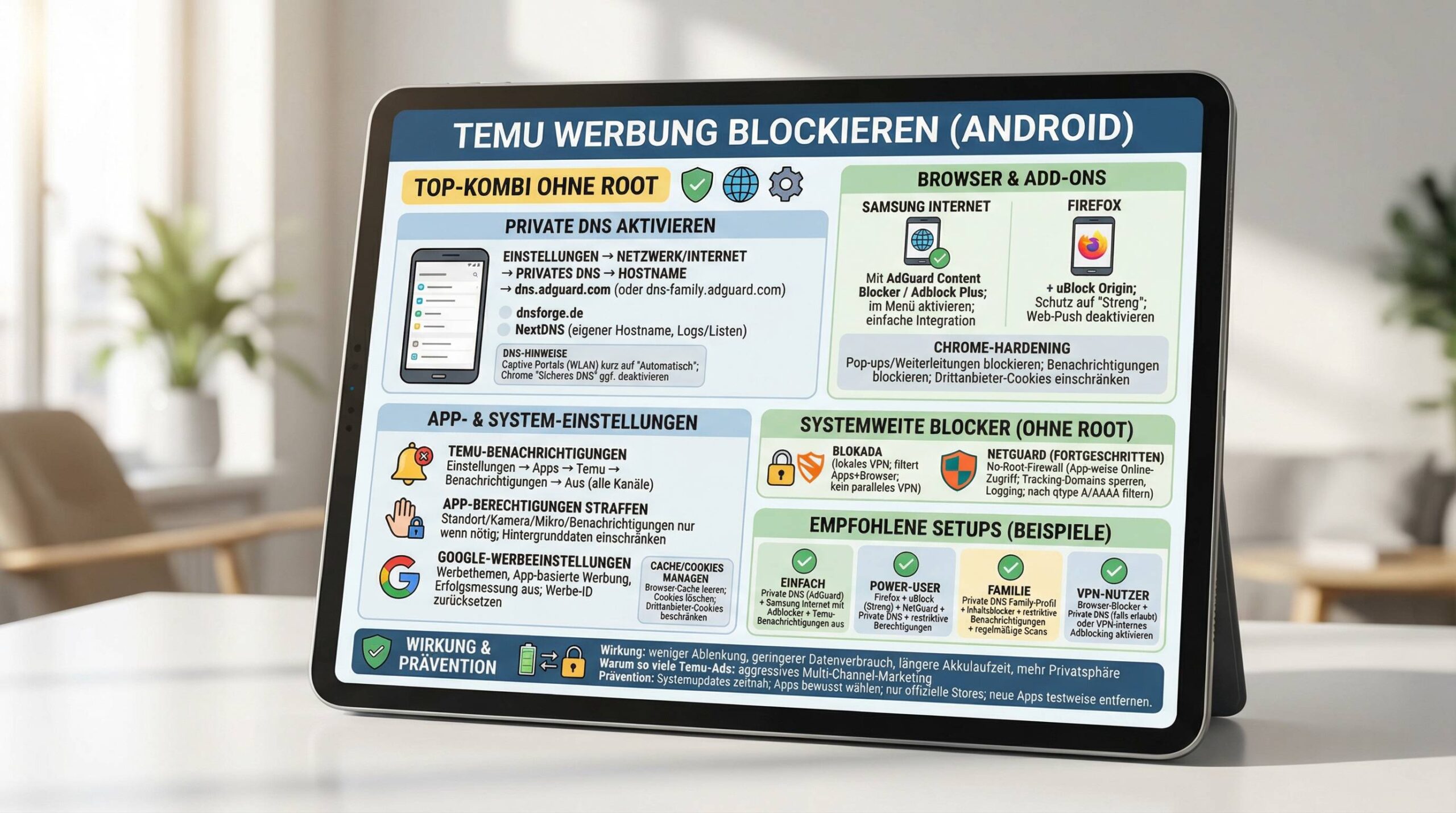
Du willst Temu‑Anzeigen auf deinem Android‑Smartphone zuverlässig unterbinden – in Browsern, Apps und auf dem Homescreen? Hier bekommst du klare, praxistaugliche Schritte von Browser‑Einstellungen über systemweite DNS‑Blocker bis hin zu Firewalls, Berechtigungs‑Hygiene und Malware‑Checks. Ziel: weniger Ablenkung, weniger Datenverbrauch, mehr Akku, mehr Privatsphäre.
Kurz gesagt: Die wirksamste Kombination ohne Root ist Private DNS (z. B. AdGuard) + Browser mit Inhaltsblockern (z. B. Samsung Internet oder Firefox) + App‑Berechtigungen straffen + Temu‑Benachrichtigungen deaktivieren. Optional ergänzt durch systemweite Blocker wie Blokada oder eine No‑Root‑Firewall (NetGuard).
Warum Temu‑Werbung so präsent ist – und was sie auf deinem Gerät anrichtet
Die Shopping‑App Temu und ihre Werbenetzwerke setzen auf extrem breit gestreutes, aggressives Marketing: Banner in Apps, Pop‑ups im Browser, gesponserte Beiträge in Social‑Feeds, Push‑Benachrichtigungen – teils auch dann noch, wenn die App schon entfernt wurde (weil Tracking und Auslieferung über Dritte laufen). Das Ergebnis:
- Störung der Nutzererfahrung: Unterbrechungen, Blink‑Banner, Overlays.
- Mehr Datenverbrauch: Anzeigen, Tracking‑Pixel und Skripte erzeugen beständig Traffic; Schätzungen zufolge kann Werbung/Tracking einen spürbaren Anteil am Volumen ausmachen.
- Akkubelastung: Hintergrundkontakte zu Werbe‑ und Tracking‑Domänen wecken das Gerät und halten Verbindungen offen.
- Datenschutz‑Risiken: Profiling durch Drittanbieter, geräteweite IDs, App‑übergreifendes Tracking.
Häufige Ursachen: überzogene App‑Berechtigungen, im Hintergrund laufende (verdächtige) Apps, Notification‑Spam, sowie fehlende System‑Sperren gegen bekannte Werbe‑Domänen.
Schnellstart: In 15 Minuten zu deutlich weniger Anzeigen
- Private DNS aktivieren (systemweite Blockliste)
Einstellungen → Netzwerk & Internet → Privates DNS → Hostname des privaten DNS‑Anbieters →dns.adguard.comeintragen → Speichern. - Browser mit Adblocking nutzen
Samsung Internet installieren → Menü → Werbeblocker → z. B. AdGuard Content Blocker oder Adblock Plus für Samsung Internet hinzufügen und aktivieren.
Alternativ: Firefox → Erweiterte Schutzmaßnahmen auf Streng stellen → Add‑on uBlock Origin aus dem Firefox Add‑ons‑Bereich installieren. - Temu‑Benachrichtigungen hart abschalten
Einstellungen → Apps → Temu → Benachrichtigungen → alles deaktivieren. - App‑Berechtigungen aufräumen
Einstellungen → Apps → Berechtigungsverwaltung → kritische Zugriffe (Standort, Kamera, Mikrofon, Benachrichtigungen) restriktiv vergeben. - Google‑Werbeeinstellungen entschärfen
Einstellungen → Google → Datenschutz/Sicherheit → Werbung/Privacy Sandbox: Werbethemen, App‑basierte Werbung, Erfolgsmessung deaktivieren; Werbe‑ID zurücksetzen/löschen.
Browser‑Strategien: Pop‑ups, Tracker, Benachrichtigungen entschärfen
Google Chrome (Android)
- Pop‑ups & Weiterleitungen blockieren:
Chrome → Drei‑Punkte‑Menü → Einstellungen → Website‑Einstellungen → Pop‑ups und Weiterleitungen → Blockieren. - Benachrichtigungs‑Spam stoppen:
Chrome → Einstellungen → Website‑Einstellungen → Benachrichtigungen → Blockiert (oder nur vertrauenswürdige Seiten erlauben). - Cookies und Tracking einschränken:
Chrome → Einstellungen → Datenschutz und Sicherheit → Cookies → Drittanbieter‑Cookies einschränken (je nach Version). - Diagnose/Debug:
Chrome → Einstellungen → Datenschutz und Sicherheit → Sicheres DNS verwenden testweise deaktivieren, um zu prüfen, ob das Private DNS des Systems greift.
Hinweis: Chrome für Android unterstützt keine klassischen Desktop‑Erweiterungen. Für feinere Filter nutze stattdessen Firefox oder Samsung Internet.
Mozilla Firefox (Android)
- Erweiterter Schutz: Einstellungen → Datenschutz → Schutz vor Aktivitätenverfolgung auf Streng setzen.
- Add‑ons: Im Add‑ons‑Manager uBlock Origin installieren und aktivieren. Optional: NoScript (fortgeschritten), Decentraleyes (lokale CDN‑Resourcen) – je nach Bedarf.
- Benachrichtigungen: Einstellungen → Benachrichtigungen → auf Nicht erlaubt setzen, wenn du keine Web‑Pushs möchtest.
Samsung Internet
- Ad‑Blocker integrieren: Menü → Werbeblocker → z. B. AdGuard Content Blocker oder Adblock Plus für Samsung Internet hinzufügen → per Schalter aktivieren/deaktivieren.
- Vorteil: Sehr gute Integration, einfache Bedienung, robuste Performance.
| Browser | Adblocking‑Erweiterungen | Pop‑up‑Blocker | Web‑Push Kontrolle | Empfehlung |
|---|---|---|---|---|
| Chrome | Keine klassischen Add‑ons | Ja | Ja | Gut als Zweitbrowser; systemweites DNS ergänzen |
| Firefox | Ja (uBlock Origin, etc.) | Ja | Ja | Top für präzise Filter |
| Samsung Internet | Ja (spezielle Content‑Blocker) | Ja | Ja | Einfach und effektiv, besonders auf Samsung |
Spezialisierte Adblocker‑Apps: Systemweit filtern (ohne Root)
AdGuard Content Blocker
- Funktionsweise: Blockt Werbung in Samsung Internet und Yandex Browser über gepflegte Filterlisten (mehr als 20).
- Vorteile: Einfache Steuerung, Whitelist/Positivliste, regelmäßige Listen‑Updates.
- Limit: Kein systemweiter Schutz in anderen Apps – nur in unterstützten Browsern.
Blokada
- Funktionsweise: Systemweiter Werbe‑ und Tracker‑Block mittels lokaler VPN‑Technik und Filterlisten; optional verschlüsseltes DNS; neuere Varianten bieten Cloud‑basierte Filter und eine optionale VPN‑Funktion (WireGuard) für Privacy.
- Vorteile: Deckt Browser, Apps und Spiele ab; automatische Filter‑Updates; niedrige Akku‑Last in der Praxis.
- Beachte: Nutzt eine lokale VPN‑Schnittstelle. Du kannst parallel nicht noch einen anderen VPN‑Client auf Systemebene verwenden.
Adblock Plus (ABP)
- Android‑Optionen: Adblock Browser (eigener Browser mit integriertem ABP) oder Adblock Plus für Samsung Internet als Content‑Blocker.
- Hinweis: Eine eigenständige ABP‑App, die systemweit in alle Apps filtert, ist auf Android nicht der Standardweg. Für App‑übergreifendes Blocken sind Lösungen wie Blokada oder NetGuard üblicher.
| Tool | Abdeckung | Root nötig | Akku/Performance | Besonderheiten |
|---|---|---|---|---|
| AdGuard Content Blocker | Samsung Internet, Yandex Browser | Nein | Sehr gut | Viele Filterlisten, Whitelist |
| Blokada | Systemweit (Apps + Browser) | Nein | Gut bis sehr gut | Lokales VPN, verschl. DNS, Cloud‑Filter |
| Adblock Browser / ABP für Samsung | Browser‑basiert | Nein | Sehr gut | Einfach, bewährte Filter |
DNS‑basierte Blockierung: Der systemweite Turbo
DNS ist das „Telefonbuch“ des Internets: Aus Domainnamen werden IP‑Adressen. Werbe‑Block‑DNS‑Server beantworten Anfragen zu bekannten Adservern einfach nicht – so wird viel Werbung vor dem Download gestoppt.
Private DNS unter Android aktivieren (ab Android 9+)
- Einstellungen → Netzwerk & Internet (oder Verbindungen) → Privates DNS
- Hostname des privaten DNS‑Anbieters auswählen
- Einen Anbieter eintragen, z. B.:
dns.adguard.com(allgemein) oderdns-family.adguard.com(mit zusätzlichen Jugendschutz‑Filtern) - Speichern → Verbindung prüfen (Flugmodus kurz an/aus).
| Anbieter | Hostname (Beispiel) | Merkmale |
|---|---|---|
| AdGuard DNS | dns.adguard.com, dns-family.adguard.com |
Blockt Werbung/Tracker; Familienprofil verfügbar |
| DNSForge | dnsforge.de |
Datenschutzfreundlich; EU‑Betrieb |
| NextDNS | Eigener Hostname nach Konto‑Setup | Feingranular konfigurierbar, Logs, Listen |
Vorteile: Wirkt systemweit (Browser + Apps), reduziert Datenvolumen und Ladezeiten, sehr wartungsarm. Hinweise: Captive Portals (z. B. Hotel‑WLAN) können haken; setze Private DNS kurz auf „Automatisch“, um dich anzumelden. Manche Apps setzen DNS‑Workarounds ein – kombiniere ggf. mit einem App‑Blocker.
Debug‑Tipp: In Chrome unter Einstellungen → Datenschutz und Sicherheit → Sicheres DNS verwenden testweise deaktivieren, dann prüfen, ob Werbung wieder auftaucht. So erkennst du, ob das systemweite Private DNS greift.
App‑Berechtigungen sauber halten
Werbung und Tracking leben von Zugriffsrechten. Straffe sie konsequent:
- Einstellungen → Apps → Berechtigungsverwaltung (oder: nach App → Berechtigungen).
- Kritische Berechtigungen prüfen: Standort, Kamera, Mikrofon, Benachrichtigungen, Kontakte, SMS, Anruflisten.
- Entziehen, wenn nicht zwingend nötig; alternativ auf „Nur während der Nutzung“ setzen.
- Hintergrunddaten einschränken (App → Mobile Daten → Hintergrunddaten aus), wenn eine App exzessiv funkt.
Verdächtige Signale: Eine App fordert Zugriff, der funktional nicht begründbar ist (z. B. ein Taschenrechner will Standort und Benachrichtigungen). Solche Apps deinstallieren oder maximal beschränken.
Temu‑App: Benachrichtigungen und In‑App‑Einstellungen zähmen
- Systemweit stumm schalten: Einstellungen → Apps → Temu → Benachrichtigungen → Aus (alle Kanäle deaktivieren).
- In der App feiner regeln: Temu → Profil → Zahnrad (oben rechts) → Benachrichtigungen: Werbeaktionen, Empfehlungen, Chats, Updates selektiv abschalten.
Wenn du Temu (zeitweise) nicht nutzt, ist die Kombination aus Benachrichtigungen aus und Hintergrunddaten beschränken sehr effektiv – oder gleich die Deinstallation als Test, ob Anzeigen im Umfeld nachlassen.
Cache, Cookies und lokale Browser‑Daten managen
Pop‑ups und Retargeting hängen oft an Cookies und lokalem Storage. Regelmäßig aufräumen:
- Browser‑Cache löschen: Android → Einstellungen → Apps → Browser auswählen (z. B. Chrome/Firefox/Samsung Internet) → Speicher → Cache leeren.
- Cookies/Site‑Daten löschen: Direkt im Browser unter Datenschutz/Sicherheit → Browserdaten löschen → Cookies/Site‑Daten auswählen.
- Prävention: Drittanbieter‑Cookies beschränken und „Cookies beim Beenden löschen“ aktivieren (sofern verfügbar).
Achtung: „Daten löschen“ setzt die Browser‑App zurück (inkl. Logins, Tabs, Einstellungen). Vorher sichern/exportieren, wenn nötig.
Google‑Werbeeinstellungen und Werbe‑ID entschärfen
Android stellt systemnahe Optionen bereit, um Personalisierung zu begrenzen:
- Einstellungen → Google → Datenschutz/Sicherheit → Bereich Werbung bzw. Privacy Sandbox auf Android.
- Folgendes deaktivieren (wenn vorhanden):
- Werbethemen erlauben (Ad Topics)
- Von Apps vorgeschlagene Werbung
- Erfolgsmessung bei Anzeigen
- Werbe‑ID zurücksetzen oder löschen (Apps können dich dann schlechter querverfolgen).
Ergebnis: weniger personalisierte Werbung, weniger unnötige Hintergrundkontakte, etwas mehr Ruhe im Alltag.
Fortgeschritten: Hosts‑Datei, AdAway, NetGuard und Co.
AdAway (Hosts‑basierter Blocker)
- Prinzip: Werbe‑Domänen in der lokalen Hosts‑Datei auf
127.0.0.1umbiegen → Aufrufe ins Leere. - Voraussetzung: Klassisch Root, weil die System‑Hosts schreibgeschützt ist. Es existieren auch Modi ohne Root (z. B. via VPN), aber mit Einschränkungen.
- Einsatz: Für erfahrene Nutzer mit gerooteten Geräten; sehr effektiv und leichtgewichtig.
NetGuard (No‑Root‑Firewall)
- Prinzip: Lokales VPN ohne Server; blockiert App‑Verbindungen je WLAN/Mobil getrennt; optional DNS‑Filterung/Logging.
- Vorteile: Feingranular: App X darf nur im WLAN online; Tracking‑Domains pro App sperren; anschauliches Protokoll.
- Praxis‑Tipp: Im Protokoll nach DNS‑Typen qtype A (1) und qtype AAAA (28) schauen, um aufgelöste Werbe‑Hosts zu identifizieren und gezielt zu blocken.
Kombinationen: NetGuard + Private DNS ist möglich, solange NetGuard die lokale VPN‑Schnittstelle bereitstellt und DNS‑Anfragen über den eingestellten Resolver gehen. Beachte, dass parallele „vollwertige“ VPN‑Apps nicht gleichzeitig laufen können.
Malware‑/Adware‑Check: Sicherheitsebene aktiv halten
- Play Protect aktivieren: Google Play Store → Profil → Play Protect → aktivieren und regelmäßig scannt lassen.
- On‑Demand‑Scanner: Tools wie Malwarebytes installieren → vollständigen Scan laufen lassen → Funde bereinigen.
- Hausordnung: Apps nur aus vertrauenswürdigen Quellen installieren; unbekannte „Optimierer“/„Cleaner“/„Flashlight“-Apps skeptisch beurteilen.
Soziale Medien & Plattformen: Wenn Technik allein nicht reicht
- Facebook/Instagram/Co.: Anzeigen aktiv verbergen und melden. Der Algorithmus zeigt dir solche Ads dann seltener.
- YouTube: Vollständig werbefrei ist nur das Premium‑Abo. Browser‑Blocker entfernen viele Anzeigen, aber die Plattform bekämpft Adblocker aktiv – es kann zu Hinweisen oder Unterbrechungen kommen.
Prävention: So bleibt dein Gerät langfristig sauber
- Systemupdates zeitnah einspielen: Sicherheits‑ und Datenschutzverbesserungen kommen über OTA‑Updates.
- Apps bewusst auswählen: Bewertungen prüfen, Berechtigungen kritisch hinterfragen, Alternativen bevorzugen.
- Nur offizielle Bezugsquellen: Google Play Store oder vertrauenswürdige Hersteller‑Repos.
- Neu installierte Apps im Blick: Wenn Temu‑Ads plötzlich auftauchen, die zuletzt installierte App testweise deinstallieren.
Empfohlene Setups für verschiedene Profile
| Profil | Ziel | Empfohlene Kombination |
|---|---|---|
| Einfach & wartungsarm | Wenig Aufwand, viel Wirkung | Private DNS (AdGuard) + Samsung Internet mit Adblock‑Erweiterung + Temu‑Benachrichtigungen aus |
| Power‑User | Maximale Kontrolle | Firefox + uBlock Origin (Streng) + NetGuard Firewall + Private DNS + restriktive App‑Berechtigungen |
| Familiengerät | Jugendschutz & Ruhe | Private DNS Family‑Profil + Inhaltsblocker + Benachrichtigungen restriktiv + regelmäßige Malware‑Scans |
| VPN‑Nutzer | Privatsphäre via VPN beibehalten | Browser‑Blocker + Private DNS (wenn VPN es erlaubt) oder VPN‑eigenes Ad‑Blocking aktivieren (falls vorhanden) |
Fehlerbehebung: Wenn trotz Maßnahmen noch Temu‑Ads durchkommen
- Private DNS checken: Hostname korrekt? Internet geht überhaupt? Falls nicht, kurz auf „Automatisch“ schalten und erneut
dns.adguard.comeintragen. - Chrome DoH aus: „Sicheres DNS verwenden“ in Chrome ausschalten, damit das systemweite Private DNS nicht umgangen wird.
- Anderen Browser testen: Mit Samsung Internet + AdGuard Content Blocker gegenprüfen.
- App identifizieren: NetGuard/Blokada‑Protokoll sichten – welche App stellt die Verbindung her? Berechtigung entziehen oder App entfernen.
- Cache/Cookies löschen: In genutzten Browsern aufräumen und neu laden.
- Soziale Feeds trainieren: Anzeigen aktiv verbergen/melden, damit sie seltener erscheinen.
Fazit
Um temu werbung blockieren android wirksam umzusetzen, brauchst du einen mehrschichtigen Ansatz: Private DNS als systemweite Werbebremse, ein Browser mit Inhaltsblockern für das Web, konsequent verwaltete App‑Berechtigungen, stille Temu‑Benachrichtigungen, dazu Malware‑Schutz und auf Wunsch eine No‑Root‑Firewall für maximale Transparenz. So senkst du Anzeigen, Tracking, Datenverbrauch und Akku‑Last spürbar – und gewinnst Kontrolle und Ruhe zurück.
FAQ
Wie kann ich schnell testen, ob die Blockierung funktioniert?
Öffne einen Nachrichten‑ oder Blog‑Artikel, der sonst viele Banner hat, in Samsung Internet mit aktiviertem Adblocker – erscheinen merklich weniger Anzeigen, passt es. Zusätzlich kannst du in NetGuard/Blokada die Protokolle prüfen, ob Werbe‑Domains geblockt werden. Schalte testweise Chrome „Sicheres DNS“ aus/an, um zu sehen, ob sich das Verhalten ändert.
Ist DNS‑basiertes Blocken sicher und legal?
Ja, du änderst nur, wie dein Gerät Domains auflöst. Du verstößt damit nicht gegen Gesetze. Manche App‑Anbieter mögen es nicht, aber die Kontrolle über deine DNS‑Resolver liegt bei dir.
Was passiert, wenn ich bereits ein VPN nutze?
Systemweite Adblocker wie Blokada/NetGuard verwenden selbst eine lokale VPN‑Schnittstelle. Du kannst daher in der Regel nicht gleichzeitig einen anderen VPN‑Client betreiben. Lösung: Entweder Adblocking im VPN‑Dienst aktivieren (sofern angeboten) oder auf Browser‑Blocker + Private DNS setzen.
Warum sehe ich trotz Deinstallation von Temu weiter Temu‑Werbung?
Weil die Anzeigen von Dritt‑Netzwerken kommen, die dich unabhängig von der App über Cookies, Werbe‑ID und andere Merkmale ansprechen. Deshalb sind Private DNS, Browser‑Blocker, Werbe‑ID‑Reset und Cookie‑Löschung wichtig.
Schränkt Adblocking meine Lieblingsseiten ein?
Manche Websites erkennen Adblocker und bitten um Deaktivierung. Du kannst für vertrauenswürdige Seiten Ausnahmen setzen (Whitelist), damit sie weiterhin Einnahmen erzielen, wenn du das unterstützen möchtest.
Verbrauchen Adblocker mehr Akku?
Gute Lösungen sparen oft sogar Akku, weil weniger Tracking‑ und Werbe‑Traffic übertragen und gerendert wird. Ein leichter Overhead ist möglich (insbesondere bei lokalen VPN‑Lösungen), wird aber meist durch die Einsparungen überkompensiert.
Kann ich „temu werbung blockieren android“ rein mit Browser‑Blockern lösen?
Browser‑Blocker helfen im Web, aber App‑Interstitals und Notification‑Spam erwischst du damit nicht. Für einen spürbaren Unterschied empfiehlt sich zusätzlich Private DNS und das Abschalten von Temu‑Benachrichtigungen.
Wie oft sollte ich Cookies und Cache löschen?
Kommt auf dein Surfverhalten an. Wer viel über soziale Netzwerke und Shopping‑Portale geht, profitiert von monatlichem Aufräumen oder vom automatischen Löschen beim Beenden (wo verfügbar).
Ich nutze Firefox – welche Add‑on‑Einstellungen sind sinnvoll?
uBlock Origin aktivieren, Filterlisten auf Standard lassen (EasyList + EasyPrivacy). Optional „Erweitert“ nur, wenn du genau weißt, was du tust – sonst können Seiten brechen. Schutz vor Aktivitätenverfolgung auf „Streng“ ist ein guter Kompromiss aus Schutz und Kompatibilität.
Hilft das Blockieren von App‑Berechtigungen wirklich gegen Werbung?
Ja, besonders bei Notification‑Spam und beim Unterbinden von Standort‑/Mikrofon‑/Kamera‑basierten Targetings. Es verhindert zwar nicht jede Anzeige, nimmt aber Tracking‑Signale und Störquellen aus dem Spiel.
Was, wenn eine App mit Private DNS nicht funktioniert?
Setze temporär auf Automatisch (Privates DNS aus) oder nutze einen anderen DNS‑Anbieter. Manche Captive Portals und ältere Router‑Konfigurationen benötigen ein kurzes Umschalten, um Anmeldeseiten zu laden.
Ich möchte Temu weiter nutzen, aber keine Werbung – geht das?
Ja, du kannst die System‑Benachrichtigungen der App deaktivieren und zugleich DNS‑/Adblocker einsetzen. In der App selbst lassen sich Promos/Empfehlungen granular abstellen. Beachte: Manche In‑App‑Promotionen sind Teil der App‑Oberfläche und nicht immer vollständig ausblendbar.
Sind Router‑/Netzwerk‑Lösungen sinnvoll?
Definitiv. Wenn du DNS‑Blocking im Router (oder via Pi‑hole) setzt, profitieren alle Geräte im Heimnetz zugleich. Für Mobilnutzung brauchst du zusätzlich Geräteeinstellungen (Private DNS) oder App‑Blocker.