Quick Driver Updater entfernen – Der vollständige Windows-Leitfaden in der Praxis
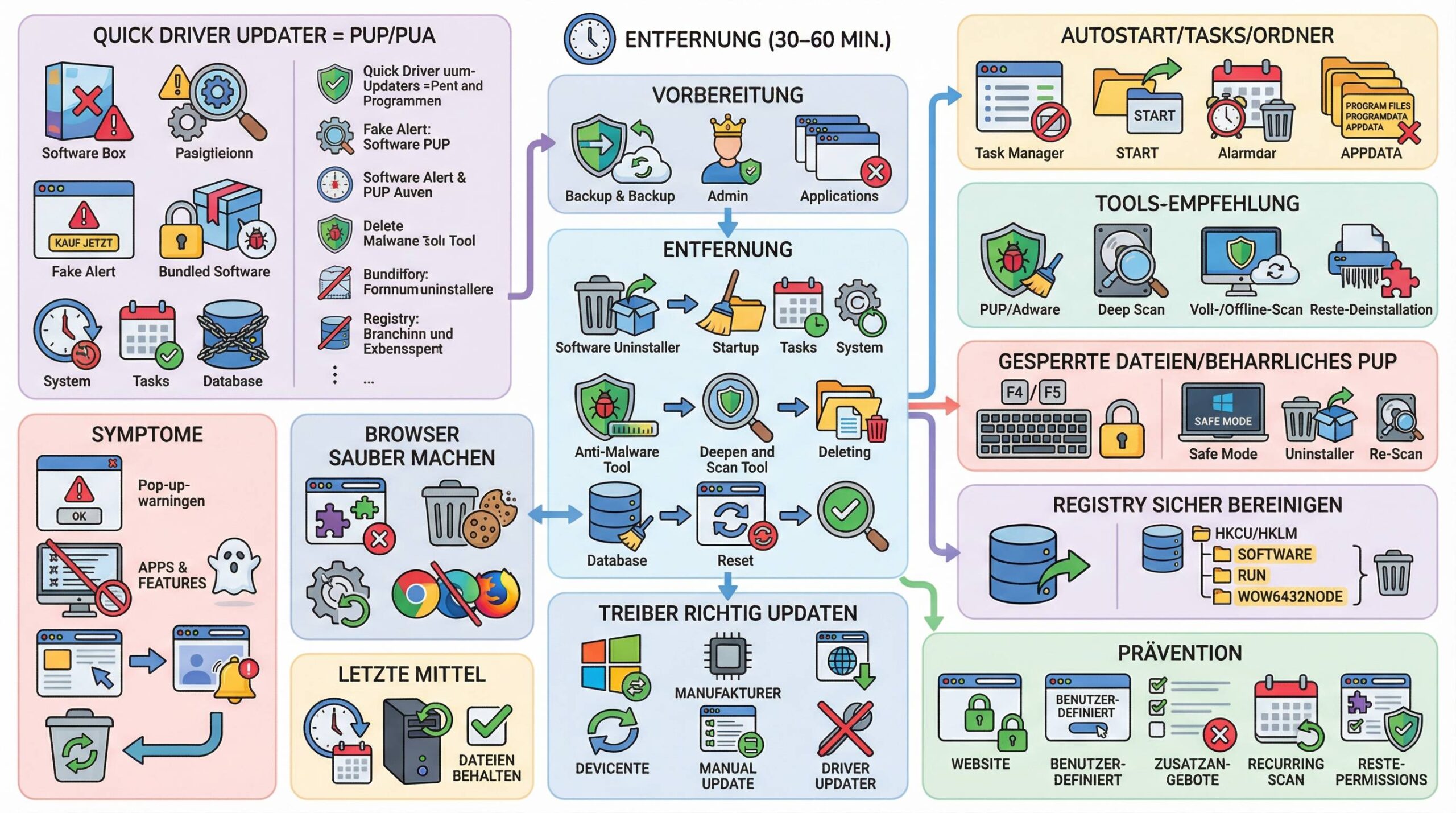
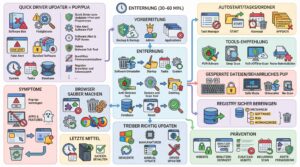
TL;DR: Wenn dich aufdringliche Pop-ups zu angeblichen Treiber-Problemen drängen, handelt es sich sehr wahrscheinlich um ein PUP (potenziell unerwünschtes Programm). So gehst du vor: 1) Deinstallieren über Apps & Features, 2) Autostart-Einträge und geplante Aufgaben löschen, 3) mit AdwCleaner/Malwarebytes scannen, 4) Registry-Reste bereinigen, 5) Browser zurücksetzen, 6) bei hartnäckigen Fällen im Abgesicherten Modus arbeiten oder die Systemwiederherstellung nutzen.
Was Quick Driver Updater ist – und warum es ein Problem darstellt
Quick Driver Updater wirkt auf den ersten Blick wie ein hilfreiches Tool, das Treiber automatisch aktualisiert. In der Praxis wird es jedoch häufig als PUA/PUP (Potentially Unwanted Application/Program) eingestuft. Charakteristisch sind:
- Aufdringliche Warnungen über angebliche veraltete oder fehlerhafte Treiber.
- Irreführende Scan-Ergebnisse, die zum Kauf einer Vollversion drängen.
- Persistenz-Mechanismen (Autostart, geplante Aufgaben, Registry-Einträge), die die Entfernung erschweren.
- Unbemerkte Installation über Software-Bundler oder Drittanbieter-Downloads, obwohl du es nicht bewusst angefordert hast.
Viele Nutzer berichten, dass Quick Driver Updater sich hartnäckig hält, selbst wenn es in „Apps & Features“ gar nicht auftaucht. Genau deshalb brauchst du einen mehrstufigen Ansatz, damit wirklich alle Komponenten verschwinden.
Typische Symptome und ihre Bedeutung
| Symptom | Mögliche Ursache | Konsequenz |
|---|---|---|
| Pop-ups nach jedem Windows-Start | Autostart-Eintrag oder geplante Aufgabe | Programm lädt sich selbst und wirbt aggressiv |
| Programm fehlt in „Apps & Features“ | Installation über Bundler/ohne Standard-Uninstall | Manuelle Entfernung nötig (Ordner, Dienste, Registry) |
| Browser-Werbung und Umleitungen | Adware/PUP-Erweiterungen im Browser | Browser-Bereinigung und Zurücksetzen empfohlen |
| Wiederkehrende Funde nach Deinstallation | Registry-Reste, Aufgaben, Autostart, Ordner | Nacharbeit mit Anti-Malware und manuellen Checks |
Vorbereitung: Sicher und systematisch vorgehen
Bevor du beginnst, sorge für Sicherheit und Wiederherstellbarkeit:
- Erstelle einen Wiederherstellungspunkt: Systemsteuerung → System → Computerschutz → Erstellen.
- Backup wichtiger Daten: Dokumente, Bilder, Projekte extern sichern.
- Andere Programme schließen: Verhindert Konflikte beim Entfernen.
- Adminrechte sicherstellen: Viele Schritte benötigen Administratorrechte.
Hinweis: Treiber-„Updater“ sind in der Regel verzichtbar. Windows Update und die Herstellerseiten deiner Hardware (OEM) sind die bevorzugten Quellen für stabile Treiber.
Schritt 1: Standard-Deinstallation über Windows
Option A: Apps & Features (Windows 10/11)
- Rechtsklick auf das Startmenü → Apps & Features (oder „Installierte Apps“).
- Nach Quick Driver Updater (oder ähnlichen Namen wie „Driver Updater“) suchen.
- Deinstallieren auswählen und Anweisungen folgen.
- PC neu starten.
Option B: Deinstallationsprogramm im Ordner
- Öffne den Task-Manager (Strg+Shift+Esc) → Reiter „Prozesse“.
- Rechtsklick auf einen verdächtigen Eintrag (z. B. „Quick Driver Updater“) → Dateispeicherort öffnen.
- Suche nach uninstall.exe oder unins000.exe und führe diese als Administrator aus.
- Danach Ordner prüfen und ggf. manuell löschen (sofern leer/ohne Sperre).
Was tun, wenn das Programm nicht gelistet ist?
- Suche in folgenden Ordnern nach Resten:
- C:\Program Files (x86)\[Hersteller- oder Programmname]
- C:\Program Files\[Hersteller- oder Programmname]
- C:\ProgramData\[Hersteller- oder Programmname]
- %LOCALAPPDATA%\[Hersteller- oder Programmname]
- %APPDATA%\[Hersteller- oder Programmname]
- Ist der Ordner gesperrt, beende zugehörige Prozesse im Task-Manager und lösche anschließend den Ordner.
Schritt 2: Autostart und geplante Aufgaben bereinigen
Persistenz über Autostart und den Aufgabenplaner ist typisch. Entferne diese Einträge gründlich.
Autostart im Task-Manager
- Öffne den Task-Manager → Reiter „Autostart“.
- Deaktiviere unbekannte oder eindeutige Einträge, die zu Quick Driver Updater gehören.
- Option: Rechtsklick → Dateispeicherort öffnen und die zugehörige Datei nach dem Entfernen löschen (mit Bedacht).
Startordner prüfen
Prüfe Nutzer- und System-Startordner auf Verknüpfungen:
%APPDATA%\Microsoft\Windows\Start Menu\Programs\StartupC:\ProgramData\Microsoft\Windows\Start Menu\Programs\StartUp
Lösche Quick-Driver-Updater-Verknüpfungen oder -Dateien.
Aufgabenplaner (Task Scheduler)
- Windows-Suche: Aufgabenplanung starten.
- Links durch Bibliotheken navigieren: „Aufgabenplanungsbibliothek“, „Microsoft“, „Windows“ und eigene Ordner.
- Entferne Aufgaben mit Namen/Triggern, die auf Quick Driver Updater hindeuten.
- Rechtsklick → Löschen. Prüfe zusätzlich „Trigger“, „Aktionen“ und „Pfad“ (Dateispeicherort).
| Ort | Was prüfen | Ziel |
|---|---|---|
| Task-Manager → Autostart | Unbekannte Einträge, hoher Startimpact | Autostart deaktivieren |
| Startordner (User/System) | Verknüpfungen zu PUP | Verknüpfungen löschen |
| Aufgabenplanung | Unregelmäßige Trigger auf ausführbare Dateien | Aufgaben löschen |
Schritt 3: Anti-Malware- und Adware-Tools einsetzen
Manuelle Entfernung ist gut, aber ein spezialisierter Scanner findet oft zusätzliche Reste (Dateien, Registry, Dienste). Empfehlenswerte Tools:
- Malwarebytes AdwCleaner (kostenlos) – fokussiert auf Adware und PUPs.
- Malwarebytes (Premium/Testversion) – umfassender Schutz gegen PUPs und Malware.
- Windows-Sicherheit (Defender) – Vollständiger Scan und Offline-Scan.
- Revo Uninstaller oder IObit Uninstaller – gründliches Deinstallieren inkl. Registry- und Dateiresten.
AdwCleaner – schnelle Adware-/PUP-Bereinigung
- Lade AdwCleaner von der offiziellen Malwarebytes-Seite herunter.
- Starte das Tool, akzeptiere die Lizenzbedingungen.
- Klicke auf Jetzt scannen.
- Markiere die Funde, wähle Bereinigen und neu starten.
Malwarebytes – Tiefenscan
- Installiere Malwarebytes, führe alle Updates durch.
- Wähle Bedrohungsscan und starte den Scan.
- Isoliere/entferne Funde, starte den PC neu.
Wichtig: Installiere Tools nur von den offiziellen Herstellerseiten. Die Nennung erfolgt ohne Gewähr oder wirtschaftliches Interesse.
Schritt 4: Registry-Reste sicher entfernen
Viele PUPs hinterlassen Registry-Schlüssel, die eine Re-Installation vorbereiten oder Aktionen anstoßen. Vorgehen mit maximaler Vorsicht:
- Drücke Win + R, tippe
regedit, bestätige mit Enter. - Sicherung anlegen: Datei → Exportieren → „Gesamte Registrierung“ wählen.
- Suche (Bearbeiten → Suchen) nach Begriffen wie:
- Quick Driver Updater
- Driver Updater
- Namensvarianten des Herstellers (falls bekannt)
- Lösche nur eindeutig zuordenbare Schlüssel/Einträge, z. B. unter:
HKEY_CURRENT_USER\Software\[Programm- oder Herstellername]HKEY_LOCAL_MACHINE\SOFTWARE\[Programm- oder Herstellername]HKEY_LOCAL_MACHINE\SOFTWARE\WOW6432Node\[Programm- oder Herstellername]- Autostart-Pfade:
HKCU\Software\Microsoft\Windows\CurrentVersion\RunHKLM\Software\Microsoft\Windows\CurrentVersion\Run
Achtung: Falsche Registry-Änderungen können Windows beschädigen. Wenn du unsicher bist, nutze zuerst AdwCleaner/Malwarebytes oder einen spezialisierten Deinstaller (z. B. Revo) im Modus „Erweiterte Suche nach Resten“.
Schritt 5: Abgesicherten Modus nutzen, wenn Dateien gesperrt sind
Manchmal blockiert ein laufender Prozess die Entfernung. Im Abgesicherten Modus werden nur Kernkomponenten geladen.
Abgesicherter Modus (Windows 10/11)
- Halte Umschalt gedrückt und klicke auf Neu starten.
- Problembehandlung → Erweiterte Optionen → Starteinstellungen → Neu starten.
- Wähle 4 oder F4 (Abgesicherter Modus) oder 5/F5 (mit Netzwerktreibern, falls du Tools laden musst).
- Wiederhole die Deinstallation, Ordnerlöschung und Scans.
Schritt 6: Browser bereinigen und zurücksetzen
PUPs modifizieren oft den Browser (Startseite, Erweiterungen, Benachrichtigungen). Bereinige systematisch:
Chrome/Edge (Chromium)
- Einstellungen → Datenschutz und Sicherheit → Browserdaten löschen (Zwischenspeicher, Cookies; Passwörter ggf. behalten).
- Einstellungen → Erweiterungen: Unbekannte/verdächtige Add-ons entfernen.
- Nach unten scrollen → Einstellungen zurücksetzen (Chrome: „Einstellungen auf ursprüngliche Standardwerte zurücksetzen“).
- Website-Benachrichtigungen prüfen: Einstellungen → Datenschutz & Sicherheit → Website-Einstellungen → Benachrichtigungen.
Firefox
- Menü → Add-ons und Themes → Erweiterungen entfernen.
- Menü → Verlauf → Neueste Chronik löschen (Alles, Cache, Cookies).
- Hilfe → Weitere Informationen zur Fehlerbehebung → Firefox bereinigen….
| Browser | Zu tun | Effekt |
|---|---|---|
| Chrome/Edge | Erweiterungen entfernen, Cache/Cookies löschen, Einstellungen zurücksetzen | Entfernt PUP-Add-ons und Policy-Änderungen |
| Firefox | Add-ons entfernen, Chronik löschen, Bereinigen-Funktion | Setzt Browser auf sauberen Zustand |
Schritt 7: Systemwiederherstellung oder Zurücksetzen als letzte Mittel
Wenn Quick Driver Updater extrem hartnäckig ist oder Systemfehler verursacht, nutze diese Optionen:
Systemwiederherstellung
- Windows-Suche: Wiederherstellungspunkt erstellen → Systemwiederherstellung.
- Einen Wiederherstellungspunkt vor der Installation wählen → Wiederherstellen.
Windows zurücksetzen (Zurücksetzen dieses PCs)
- Einstellungen → System → Wiederherstellung → Diesen PC zurücksetzen.
- Option „Eigene Dateien beibehalten“ wählen, Apps werden entfernt und Windows frisch gesetzt.
Hinweis: Ein vollständiges Zurücksetzen oder eine Neuinstallation ist drastisch, entfernt aber mit Sicherheit alle Reste – zuletzt in Betracht ziehen.
Vertiefung: Gründlich prüfen und verifizieren
Nach der Entfernung solltest du kontrollieren, ob wirklich alles sauber ist:
- Programme- und Feature-Liste erneut prüfen (nichts mehr vorhanden).
- Task-Manager: Kein Prozess/Autostarteintrag des Tools sichtbar.
- Aufgabenplaner: Keine verdächtigen Aufgaben mehr.
- Ordner (Program Files, ProgramData, AppData) leer bezüglich des Tools.
- Browser ohne verdächtige Erweiterungen/Benachrichtigungen.
- Anti-Malware-Scan wiederholen (0 Funde).
Optional: Fortgeschrittene Checks (nur wenn sicher)
- Dienste prüfen: services.msc öffnen und nach unbekannten, kürzlich hinzugefügten Diensten schauen.
- Hosts-Datei:
C:\Windows\System32\drivers\etc\hostsauf ungewöhnliche Einträge prüfen. - Proxy-/LAN-Einstellungen: Einstellungen → Netzwerk & Internet → Proxy; alles Unerwartete deaktivieren.
- Autoruns (Sysinternals): Nur für Erfahrene – listet alle Autostartpunkte, Treiber, Shell-Erweiterungen.
Empfehlungen: So aktualisierst du Treiber richtig
- Windows Update: Liefert geprüfte Treiberpakete – erster Anlaufpunkt.
- Herstellerseiten (OEM/OEM-Tools):
- GPU: NVIDIA/AMD/Intel
- Mainboard/Chipsatz: ASUS/MSI/Gigabyte/Intel/AMD
- Notebooks: Dell/HP/Lenovo usw. – oft mit eigenen Update-Utilities
- Geräte-Manager: Gerät → Rechtsklick → Treiber aktualisieren → „Auf dem Computer nach Treibern suchen“ (falls du ein Paket heruntergeladen hast).
Faustregel: Wenn alles stabil läuft, ist ein Treiber-Update selten dringend. Aktualisiere gezielt bei Problemen, Sicherheitsfixes oder wenn ein Hersteller Verbesserungen verspricht.
Prävention: So vermeidest du PUPs künftig
- Nur von offiziellen Quellen laden – vermeide inoffizielle Portale und „Ein-Klick“-Downloader.
- Benutzerdefinierte/Erweiterte Installation wählen – alle Zusatzangebote abwählen.
- Kein „Ja“ aus Gewohnheit – Pop-ups und Installationsdialoge aufmerksam lesen.
- Regelmäßige Scans mit einer seriösen Anti-Malware-Lösung.
- Browser-Hygiene: Erweiterungen nur aus offiziellen Stores, Berechtigungen prüfen.
Typische Stolpersteine – und wie du sie umgehst
- „Nicht in Apps & Features gelistet“: Direkt über Dateispeicherort/Uninstaller gehen, danach Revo/IObit einsetzen.
- „Ordner lässt sich nicht löschen“: Prozess beenden, im Abgesicherten Modus versuchen, dann löschen.
- „Kommt nach Neustart zurück“: Aufgabenplaner, Autostart, Registry-Autostart, Dienste – alles erneut prüfen; AdwCleaner/Malwarebytes laufen lassen.
- „Browser weiter auffällig“: Add-ons entfernen, Benachrichtigungsrechte entziehen, Browser zurücksetzen oder neu installieren.
- „Angst vor Registry-Eingriffen“: Zuerst Tools mit automatischer Restebereinigung (Revo/AdwCleaner) verwenden.
Methodenvergleich: Was bringt wie viel?
| Methode | Schwierigkeit | Nutzen | Wann anwenden |
|---|---|---|---|
| Apps & Features Deinstallation | Sehr leicht | Entfernt Hauptprogramm | Immer zuerst |
| Autostart/Task Scheduler Cleanup | Leicht–Mittel | Stoppt Selbststart | Bei Pop-ups nach Neustart |
| AdwCleaner/Malwarebytes | Leicht | Findet PUP-/Adware-Reste | Nach/parallel zur Deinstallation |
| Registry-Bereinigung | Mittel–Schwer | Entfernt Persistenzreste | Bei Wiederkehren oder verdächtigen Autostarts |
| Abgesicherter Modus | Mittel | Hebelt Sperren/Schutz aus | Wenn Dateien/Ordner blockiert sind |
| Systemwiederherstellung | Mittel | Setzt Systemzustand zurück | Wenn alles andere scheitert |
| Windows zurücksetzen | Hoch | Garantiert sauberes System | Als letztes Mittel |
Umsetzungsfahrplan: quick driver updater entfernen in 30–60 Minuten
- Deinstallieren über Apps & Features oder via Uninstaller im Programmordner.
- Autostart bereinigen (Task-Manager, Startordner), Aufgabenplaner säubern.
- AdwCleaner laufen lassen → Bereinigen + Neustart.
- Malwarebytes Bedrohungsscan → Funde isolieren/entfernen → Neustart.
- Ordnerreste in Program Files/ProgramData/AppData löschen.
- Registry nach eindeutigen Resten durchsuchen (vorher Export/Sicherung).
- Browser aufräumen (Erweiterungen entfernen, Daten löschen, zurücksetzen).
- Verifizieren: Keine Prozesse, Aufgaben, Funde mehr.
Fazit
Um Quick Driver Updater zuverlässig loszuwerden, brauchst du einen durchdachten, mehrstufigen Ansatz: Standard-Deinstallation, das Entfernen von Autostart- und Aufgabenplaner-Einträgen, ein gründlicher Scan mit AdwCleaner/Malwarebytes, die kontrollierte Bereinigung der Registry sowie die Nacharbeit im Browser. Für hartnäckige Fälle hilft der Abgesicherte Modus, und als ultima ratio bleiben Systemwiederherstellung oder das Windows-Zurücksetzen. Mindestens ebenso wichtig ist Prävention: Installiere Software nur aus vertrauenswürdigen Quellen, wähle benutzerdefinierte Installationen und halte ein seriöses Sicherheits-Setup aktiv. So stellst du sicher, dass du nicht noch einmal wertvolle Zeit mit aufdringlichen PUPs verbringst – und dein System stabil, sauber und performant bleibt.
FAQ: Häufige Fragen zu Quick Driver Updater und Entfernung
Ist Quick Driver Updater legitim?
Das Tool wird häufig als PUP/PUA eingestuft, da es mit aggressiven Hinweisen und fragwürdigen Scan-Ergebnissen arbeitet. Unabhängig von der Rechtslage gilt: Du brauchst es nicht, und es ist empfehlenswert, es zu entfernen.
Wie kann ich quick driver updater entfernen, wenn es nicht in „Apps & Features“ auftaucht?
Öffne den Task-Manager → Rechtsklick auf den Prozess → Dateispeicherort öffnen → uninstall.exe ausführen. Danach mit Revo Uninstaller Reste suchen, Autostart und Aufgabenplaner bereinigen und einen AdwCleaner-/Malwarebytes-Scan durchführen.
Reicht AdwCleaner alleine aus?
Oft ja – besonders bei typischer Adware/PUP. Für maximale Sicherheit ergänze mit einem Malwarebytes-Bedrohungsscan und prüfe manuell Autostart, Aufgabenplaner und Ordnerreste.
Ist es gefährlich, die Registry zu bearbeiten?
Es kann gefährlich werden, wenn du falsche Schlüssel löschst. Lege vorab immer ein komplettes Registry-Backup an und lösche nur klar zuordenbare Einträge. Alternativ nutze Tools wie Revo Uninstaller oder AdwCleaner, die viele Reste automatisch finden.
Warum kehrt Quick Driver Updater nach dem Neustart zurück?
Ursache sind meist verbliebene Autostartpunkte (Run-Keys in der Registry), geplante Aufgaben oder Dienste. Entferne diese gezielt und scanne erneut mit AdwCleaner/Malwarebytes.
Wie aktualisiere ich Treiber korrekt?
Zuerst über Windows Update, dann auf den Herstellerseiten (OEM/OEM-Tools). Der Geräte-Manager hilft beim lokalen Einspielen heruntergeladener Treiber. Verzichte auf allgemeine „Treiber-Updater“-Programme.
Hilft der Abgesicherte Modus wirklich?
Ja. Er lädt nur essentielle Treiber/Dienste. So lassen sich gesperrte Dateien löschen, Uninstaller ausführen und Scans mit höherer Erfolgsquote durchführen.
Was ist besser: Systemwiederherstellung oder „Diesen PC zurücksetzen“?
Die Systemwiederherstellung ist weniger invasiv und versucht, den Zustand vor der Installation wiederherzustellen. Zurücksetzen setzt Windows neu auf (mit Option, Dateien zu behalten) – gründlicher, aber aufwendiger.
Ich habe bezahlt – bekomme ich mein Geld zurück?
Das hängt vom Anbieter und den Kaufbedingungen ab. Prüfe deine Bestellbestätigung, wende dich an den Support und nutze ggf. die Rückbuchungsoption deiner Zahlungsmethode, wenn berechtigt.
Wie verhindere ich künftige PUP-Installationen?
Nur von offiziellen Quellen laden, bei Installern „Benutzerdefiniert/Erweitert“ wählen, Zusatzsoftware konsequent abwählen, Browser-Erweiterungen sparsam einsetzen und ein seriöses Anti-Malware-Setup aktiv halten.