„Gboard wurde beendet“: Ursachen, Lösungen, Notfalltipps und Technik-Hintergründe
Was hinter der Fehlermeldung steckt
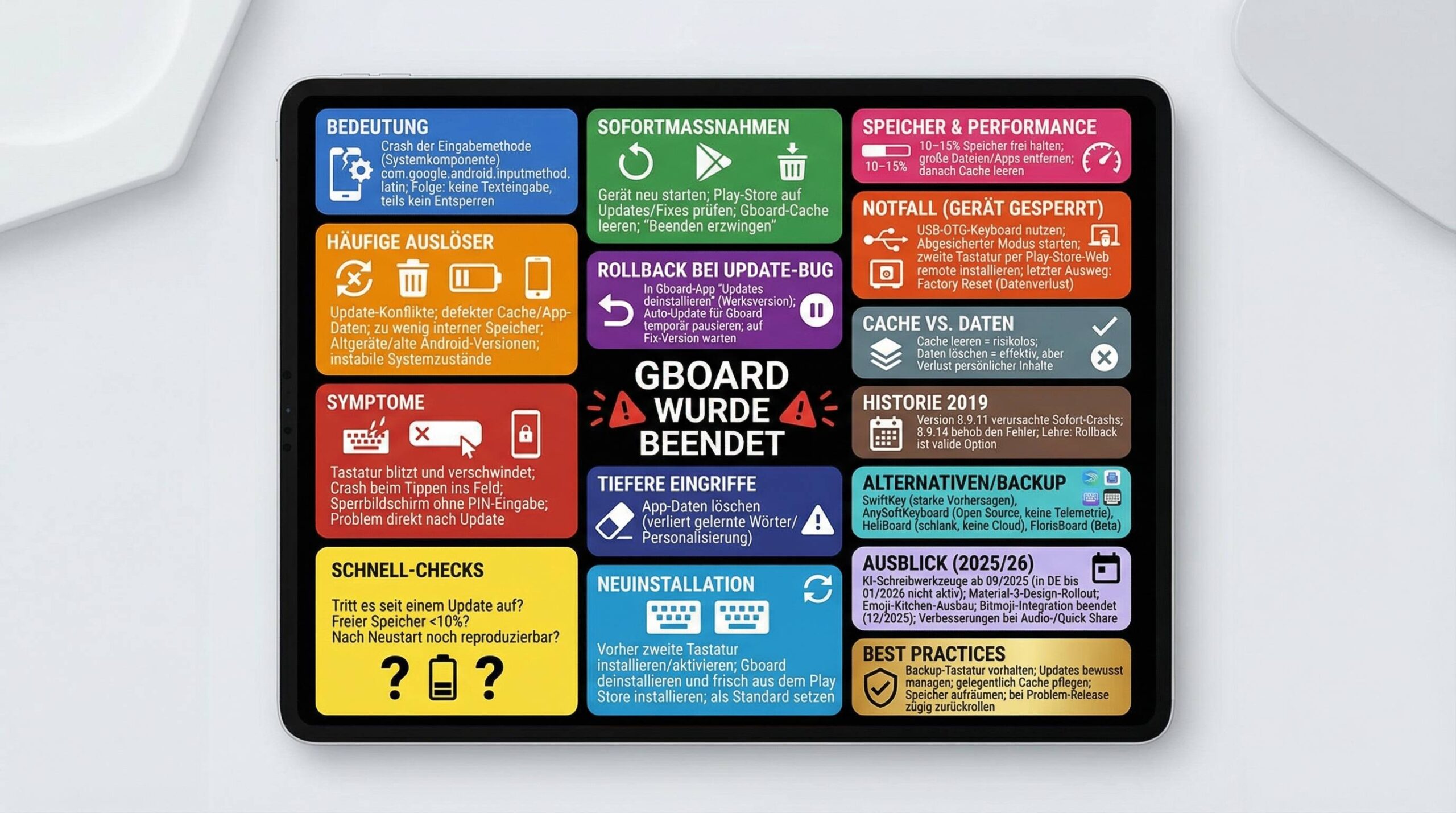
Wenn Android dir „Gboard wurde beendet“ einblendet, ist nicht nur die Tastatur weg – die komplette Texteingabe fällt aus. Technisch bedeutet die Meldung, dass der Prozess der Eingabemethode abgestürzt ist. Im Systemprotokoll taucht das typischerweise als Berichtstyp „Absturz“ für das Paket com.google.android.inputmethod.latin auf. Weil Gboard als Standard-IME (Input Method Editor) tief in Android integriert ist, trifft dich dieser Fehler besonders hart: Ohne Tastatur kannst du dich nicht anmelden, Apps nicht bedienen und in manchen Fällen nicht einmal das Gerät entsperren.
Kurz gesagt: „Gboard wurde beendet“ ist nicht nur ein App-Crash – es ist ein Ausfall einer Systemkomponente, die praktisch jede Texteingabe betrifft.
Die häufigsten Auslöser im Überblick:
- Update-Konflikte (inkl. fehlerhafte Gboard-Versionen, siehe 2019er Vorfall)
- Beschädigte Cache- oder App-Daten (inkonsistente temporäre Dateien, defekte Datenbanken)
- Zu wenig interner Speicher (Gboard braucht Puffer und Modelle; Speicherknappheit begünstigt Abstürze)
- Altgeräte/ältere Android-Versionen (Kompatibilitäts- und Stabilitätsgrenzen)
- Hintergrundprozesse und Systemzustände (ein Neustart stabilisiert oft)
Typische Symptome und schnelle Checks
Diese Anzeichen begleiten die Meldung „gboard wurde beendet“ häufig:
- Tastatur blitzt kurz auf und verschwindet sofort
- Direkt nach dem Tippen in ein Eingabefeld crasht die Tastatur
- Bildschirmsperre lässt sich nicht entsperren (PIN/Passwort-Eingabe fehlt)
- Fehler tritt seit einem neuen Update auf
- Lange stabil, dann plötzlich instabil (oft: beschädigter Cache/Daten)
| Symptom | Wahrscheinliche Ursache | Schneller Check | Erste Maßnahme |
|---|---|---|---|
| Tastatur stürzt sofort ab | Defekte Cache-Dateien, fehlerhaftes Update | Seit Update? Speicher knapp? | Neustart, dann Cache leeren |
| Seit gestern nach Update | Bug in aktueller Version | Play Store: Gboard-Version prüfen | Updates deinstallieren oder Update auf Fix-Version |
| Entsperren nicht möglich | Keine Eingabe-IME verfügbar | OTG-Tastatur verfügbar? | OTG-Keyboard nutzen, Safe Mode, ggf. Factory Reset |
| Abstürze bei niedrigem Speicher | Kein Puffer/Modelle ladbar | Freier Speicher < 10%? | Speicher freiräumen, dann Cache leeren |
So behebst du den Fehler – Schritt für Schritt
Arbeite dich von einfach nach aufwendig vor. So minimierst du Risiko und Aufwand.
- Neustart des Geräts
- Drücke Power und wähle Neu starten.
- Warum das wirkt: Hintergrundprozesse und das IME-Framework werden sauber neu initialisiert.
- Play-Store prüfen: Gibt es ein Update oder war gerade eins?
- Öffne Play Store → Profil → App- und Geräteverwaltung → Updates.
- Wenn ein Gboard-Update aussteht: installiere es – oft sind Fixes enthalten.
- Wenn das Problem direkt nach einem Update auftrat: Behalte Schritt 5 (Updates deinstallieren) im Hinterkopf.
- Cache leeren (keine persönlichen Daten gehen verloren)
- Einstellungen → Apps → Gboard → Speicher & Cache → Cache leeren.
- Wirkt gegen beschädigte temporäre Dateien.
- Beenden erzwingen und neu initialisieren
- Einstellungen → Apps → Gboard → Beenden erzwingen.
- Anschließend in ein Eingabefeld tippen, damit Gboard frisch startet.
- Updates deinstallieren (Rollback auf stabile Version)
- Einstellungen → Apps → Gboard → Drei-Punkt-Menü → Updates deinstallieren.
- Zurücksetzen auf die werksseitig ausgelieferte Version – oft stabiler als ein fehlerhaftes jüngstes Release.
- App-Daten löschen (setzt Gboard zurück)
- Einstellungen → Apps → Gboard → Speicher & Cache → Speicherinhalt/Daten löschen.
- Achtung: Gelernte Wörter, personalisierte Einstellungen und Layouts gehen verloren.
- Reinstall: Deinstallieren und frisch installieren
- Wichtig: Installiere vorher eine zweite Tastatur (z. B. SwiftKey, AnySoftKeyboard), damit du nicht ohne IME dastehst.
- Einstellungen → Apps → Gboard → Deinstallieren.
- Play Store → „Gboard“ → Installieren → in den Sprache & Eingabe-Einstellungen als Standard setzen.
- Speicher freiräumen
- Behalte mindestens 10–15% freien Speicher. Lösche große Dateien, deinstalliere ungenutzte Apps.
- Warum: Sprachmodelle, Emoji-Assets und temporäre Puffer benötigen Raum.
Merke: Cache leeren ist risikolos. Daten löschen ist effektiv, aber du verlierst personalisierte Inhalte. Teste beides in dieser Reihenfolge.
Gesperrtes Smartphone? Diese Notfall-Optionen helfen
Wenn „gboard wurde beendet“ erscheint und du dadurch deine PIN/Passwort nicht tippen kannst, brauchst du einen Umweg:
| Notlösung | Voraussetzung | Vorgehen | Datenrisiko | Pro/Contra |
|---|---|---|---|---|
| USB-Tastatur via OTG | USB-C-OTG-Adapter + USB-Keyboard | Tastatur anschließen → PIN/Passwort eintippen → Gerät entsperren → Fehler beheben | Keins | Pro: Sofort nutzbar. Contra: Zubehör nötig. |
| Abgesicherter Modus (Safe Mode) | Gerät reagiert auf Power-Menü | Power gedrückt halten → lange auf Ausschalten tippen → Sicherer Modus | Keins | Pro: Dritt-Apps aus, System stabiler. Contra: Nicht alle Geräte zeigen die Option gleich an. |
| Remote-Installation einer zweiten Tastatur | Google-Konto, Play-Store-Webzugang | play.google.com → gewünschte Tastatur → auf dein Gerät installieren | Keins | Pro: Ohne physischen Zugriff installierbar. Contra: App steht teils erst nach Entsperren zur Verfügung. |
| Factory Reset (Recovery) | Physische Tasten, Recovery-Menü | Gerät aus → Power + Leiser (je nach Modell) → Recovery → Factory Reset | Kompletter Datenverlust | Pro: Garantierter Neustart. Contra: Letzter Ausweg, alles wird gelöscht. |
Hinweis: Die Tastenkombination für den Recovery-Modus variiert je nach Hersteller (häufig Power + Leiser oder Power + Lauter).
Neuinstallation, Rollback und Update-Strategie
Neuinstallation ist oft die sauberste Lösung, wenn Datendefekte hartnäckig sind. Wichtig ist die Fallback-Tastatur, damit du währenddessen tippen kannst. Bei vorinstallierten System-Apps gibt es manchmal statt „Deinstallieren“ nur „Deaktivieren“ oder „Updates deinstallieren“ – das ist normal, weil Gboard als Systemkomponente gilt.
Wenn das Problem nach einem Update auftrat, hilft häufig ein Rollback:
- Einstellungen → Apps → Gboard → Drei-Punkte → Updates deinstallieren.
- Danach im Play Store nicht sofort automatisch aktualisieren – erst prüfen, ob eine Fehlerbehebung veröffentlich wurde.
Praxis-Tipp: Bei bekannten Problem-Updates lohnt es sich, die automatischen App-Updates für Gboard temporär zu deaktivieren und Feedback/Release-Notes zu beobachten. Verzichte aber langfristig nicht auf Sicherheitsfixes.
Historie: Der große Gboard-Ausfall Ende 2019
Ein einschneidendes Beispiel zeigt, wie heikel IME-Updates sind: Ende 2019 verursachte eine Gboard-Version auf zahlreichen Geräten unmittelbare Abstürze – entsperren war vielfach unmöglich, weil die Tastatur beim Starten crasht. Eine nachgeschobene Version bereinigte den Fehler.
| Version | Status | Auswirkung | Empfohlene Reaktion |
|---|---|---|---|
| 8.9.11 | Problematisch | Sofortcrash nach Start, keine Texteingabe möglich | Kein Update einspielen / Rollback auf vorherige Version |
| 8.9.14 | Bugfix-Release | Behebt die Crash-Probleme | Update installieren |
Lehre daraus: IME-Updates sind keine Nebensache. Bei ungewöhnlichem Verhalten nach einem Update ist ein Rollback eine valide, von Support-Kanälen empfohlene Option.
Technischer Deep Dive: Warum Tastatur-Abstürze so weh tun
Gboard ist nicht „nur eine App“, sondern eine Systemkomponente mit besonderen Rechten. Als Input Method Editor sitzt sie im Zentrum deiner Texteingaben – quer durch Apps und Systemdialoge. Ein Crash isoliert sich nicht in einer einzelnen App, sondern reißt die zentrale Eingabeschicht weg.
- Tiefe IME-Integration: Gboard implementiert das Android-IME-Framework (InputMethodService), reagiert auf Fokuswechsel, System-Events, Spracheinstellungen und mehr.
- Komplexe Datenhaltung: Wörterbücher, personalisierte N-Gramm-Modelle, Emoji-/Sticker-Assets, Layouts und Themes; viel davon wird gecached.
- Cloud-Funktionen: Vorschläge, Spracherkennung, Übersetzung, Emoji Kitchen – manche Features brauchen Online-Ressourcen oder synchronisierte Modelle.
- Speicherbedarf: Moderne Features sind speicherhungrig. Auf Geräten mit wenig internem Speicher oder älterer Hardware häufen sich Performance-Hiccups und Abstürze.
Der Unterschied zwischen Cache und App-Daten ist entscheidend:
- Cache leeren: Entfernt temporäre Dateien. Risikoarm, oft ausreichend bei leichten Dateninkonsistenzen.
- Daten löschen: Setzt die App zurück. Effektiv, aber löscht gelernte Wörter, Layouts und Personalisierungen.
Leistungs- und Speicher-Tipps
Damit „gboard wurde beendet“ gar nicht erst aufpoppt oder seltener wird:
- Freien Speicher sichern: Halte 10–15% Speicher frei. Verschiebe Mediendateien in die Cloud oder lösche große Downloads.
- Auf Altgeräten Funktionen reduzieren: Deaktiviere nicht genutzte Add-ons (z. B. GIF/Sticker), nutze ein einfacheres Thema.
- Regelmäßige Wartung: Ab und zu Cache leeren (nicht übertreiben – Cache hat legitime Performance-Zwecke).
- Update-Disziplin: Aktualisiere zeitnah, prüfe aber nach größeren Sprüngen kurz die Stabilität.
Datenschutz und solide Alternativen
Wenn Stabilität oder Privatsphäre für dich im Vordergrund stehen, kann eine Alternativ-Tastatur sinnvoll sein – dauerhaft oder als Backup.
| Tastatur | Stärken | Datenschutz | Besonderheiten | Für wen geeignet? |
|---|---|---|---|---|
| Gboard | Top-Integration, Emoji Kitchen, Übersetzung, solide Vorschläge | Telemetrie/Cloud-Funktionen; lokale On-Device-Verarbeitung für Teile | Standard auf vielen Geräten; tiefe Systemintegration | Allrounder, Google-Ökosystem |
| Microsoft SwiftKey | Sehr gute Vorhersagen, MS-Integration | Cloud-Sync, Datenerhebung an Microsoft | Für Office/Windows-Nutzer attraktiv | Vielschreiber im MS-Umfeld |
| AnySoftKeyboard | Open Source, hoch anpassbar | Keine Telemetrie, lokale Verarbeitung | Breite Sprachunterstützung | Datenschutzfans, Minimalisten |
| HeliBoard | Datenschutzorientiert, modern, schnell | Keine Cloud-Anbindung | Fork von OpenBoard, zeitgemäßes UI | Schlichte, stabile Alternative |
| FlorisBoard (Beta) | Ambitionierte Roadmap, Erweiterungen | Fokus auf lokale Verarbeitung | Noch nicht für Produktivbetrieb empfohlen | Experimentierfreudige Nutzer |
Pro-Tipp: Installiere mindestens eine alternative Tastatur als Backup. Wenn „gboard wurde beendet“ zuschlägt, bist du so sofort handlungsfähig.
Stand heute und Ausblick: Funktionen, Design, Verfügbarkeit
Google entwickelt Gboard kontinuierlich weiter. Ein paar Entwicklungen der letzten Zeit zeigen die Richtung:
- KI-gestützte Schreibwerkzeuge (ab September 2025): Text umformulieren, Ton anpassen, Rechtschreibung/Grammatik korrigieren – laut Google mit On-Device-Verarbeitung für Privatsphäre. In Deutschland bis Januar 2026 noch nicht freigeschaltet.
- Material 3 „Expressive Design“: Schrittweise visuelle Überarbeitung; zuerst die Einstellungen, die eigentliche Tastatur folgt später. Stark abgerundete „Pill“-Tasten aus einem früheren Experiment wurden offenbar nicht global ausgerollt.
- Emoji Kitchen-Ausbau: Sticker-Kombinationen durchsuchen und favorisieren – einfacher wiederverwendbar.
- Bitmoji-Integration beendet (Dezember 2025): Personalisierte Bitmoji-Sticker sind nicht mehr direkt in Gboard; separat per App weiterhin nutzbar.
- Audio-Sharing und Quick Share: Bluetooth-Kopfhörer teilen oder per QR-Code Broadcasts; überarbeitete Quick-Share-Oberfläche mit Live-Fortschritt.
Bei allem Feature-Fokus bleibt zentral: Stabilität. Jede neue Funktion erhöht die Komplexität. Für dich zählt, schnell zwischen „nice to have“ und „funktioniert zuverlässig“ abwägen zu können – insbesondere wenn „gboard wurde beendet“ schon einmal deinen Workflow lahmgelegt hat.
Best Practices – Vorbeugen statt Reparieren
- Backup-Tastatur bereit halten: Installiere SwiftKey, AnySoftKeyboard oder HeliBoard als Fallback.
- Updates bewusst managen: Automatische Updates sind sinnvoll – bei größeren Versionssprüngen prüfe zeitnah die Stabilität. Temporär kannst du Auto-Updates für Gboard deaktivieren.
- Regelmäßige Cache-Hygiene: Sporadisch Cache leeren (nicht zu häufig).
- Speicher knapp? Gegensteuern! Medien auslagern, Downloads aufräumen, ungenutzte Apps entfernen.
- Nach Crash-Debakel schnell handeln: Rollback auf eine stabile Version, dann Play-Store-Feed im Auge behalten.
Fazit
„gboard wurde beendet“ ist mehr als ein lästiger Pop-up: Es ist der Ausfall einer zentralen Systemkomponente. Der pragmatische Weg zur Lösung beginnt bei einfachen Mitteln – Neustart, Update prüfen, Cache leeren – und steigert sich zu App-Daten löschen, Rollback und im Extremfall Neuinstallation. Ist das Gerät gesperrt, helfen OTG-Tastatur, abgesicherter Modus oder im Notfall der Factory Reset. Präventiv schützt du dich mit ausreichend freiem Speicher, bewusstem Update-Management und einer installierten Backup-Tastatur. Historische Vorfälle wie der Crash Ende 2019 zeigen: Fehler in System-Apps passieren – entscheidend ist, dass du den roten Faden zur Fehlerbehebung parat hast und im Zweifel schnell auf eine stabile Version zurückgehst.
FAQ
Was bedeutet die Meldung „gboard wurde beendet“ technisch?
Die Tastatur-App ist als Eingabemethode (IME) abgestürzt. In Logs erscheint der Paketname com.google.android.inputmethod.latin mit einem Crash-Report. Da Gboard tief ins System integriert ist, betrifft der Ausfall alle Texteingaben.
Wie unterscheidet sich „Cache leeren“ von „Daten löschen“?
Cache leeren entfernt temporäre Dateien und ist risikolos. Daten löschen setzt Gboard zurück – gelernte Wörter, personalisierte Einstellungen und Layouts gehen verloren. Beginne immer mit dem Cache.
Was mache ich, wenn ich mein Handy wegen der Meldung nicht entsperren kann?
Nutze eine USB-Tastatur via OTG, starte im abgesicherten Modus oder installiere per Play-Store-Webseite eine zweite Tastatur. Falls alles scheitert, bleibt der Factory Reset über das Recovery-Menü (Achtung: Datenverlust).
Hilft ein Rollback wirklich bei Update-Problemen?
Ja. Wenn der Fehler direkt nach einem Update auftritt, ist „Updates deinstallieren“ oft die schnellste Lösung. Bei einem bekannten Vorfall Ende 2019 beseitigte eine nachgeschobene Version die Abstürze; bis dahin war Rollback die beste Option.
Wird mein persönliches Wörterbuch beim Neuinstallieren gelöscht?
Beim Deinstallieren bzw. Daten löschen gehen lokal gelernte Wörter und Personalisierungen verloren. Sichere dich ab, wenn dir diese Daten wichtig sind, oder setze auf Cloud-Sync, falls verfügbar.
Ich habe wenig Speicher. Führt das zu Abstürzen?
Kann passieren. Gboard lädt Modelle, Assets und hält Puffer vor. Aufräumen (10–15% frei) reduziert Crash-Risiken und verbessert die Performance.
Welche alternative Tastatur ist am stabilsten?
Das hängt von Gerät und Nutzung ab. SwiftKey punktet bei Vorhersagen, AnySoftKeyboard und HeliBoard sind datenschutzfreundlich. Installiere mindestens eine davon als Backup, falls „gboard wurde beendet“ auftritt.
Wie komme ich in den abgesicherten Modus?
Halte Power gedrückt, tippe dann lange auf Ausschalten, bis „Sicherer Modus“ erscheint, und bestätige. Hersteller variieren – die Bezeichnung kann abweichen.
Kann ich Gboard komplett deinstallieren?
Auf vielen Geräten ist Gboard vorinstalliert und gilt als System-App. Du kannst die Updates deinstallieren oder es deaktivieren, aber nicht immer vollständig entfernen. Eine alternative Tastatur kannst du trotzdem installieren und als Standard setzen.
Sollte ich automatische Updates für Gboard deaktivieren?
Standardmäßig nein, da Updates wichtige Fixes bringen. Wenn ein Release konkret Probleme bereitet, kannst du Auto-Updates temporär für Gboard deaktivieren, bis ein Fix erscheint. Langfristig wieder aktivieren.