Apple Intelligence aktivieren: Der vollständige deutschsprachige Leitfaden für iPhone, iPad, Mac und Vision Pro
Mit der deutschen Sprachunterstützung ab Frühjahr 2025 macht Apple seine KI-Funktionen offiziell in Deutschland nutzbar. In diesem Leitfaden zeige ich dir Schritt für Schritt, wie du Apple Intelligence auf kompatiblen Geräten aktivierst, welche System- und Hardwarevoraussetzungen erfüllt sein müssen, was du vorab beachten solltest und welche Funktionen dich nach der Aktivierung erwarten. Dazu bekommst du konkrete Troubleshooting-Tipps, klare Tabellen und Best Practices, damit du ohne Umwege starten kannst.
Voraussetzungen im Überblick
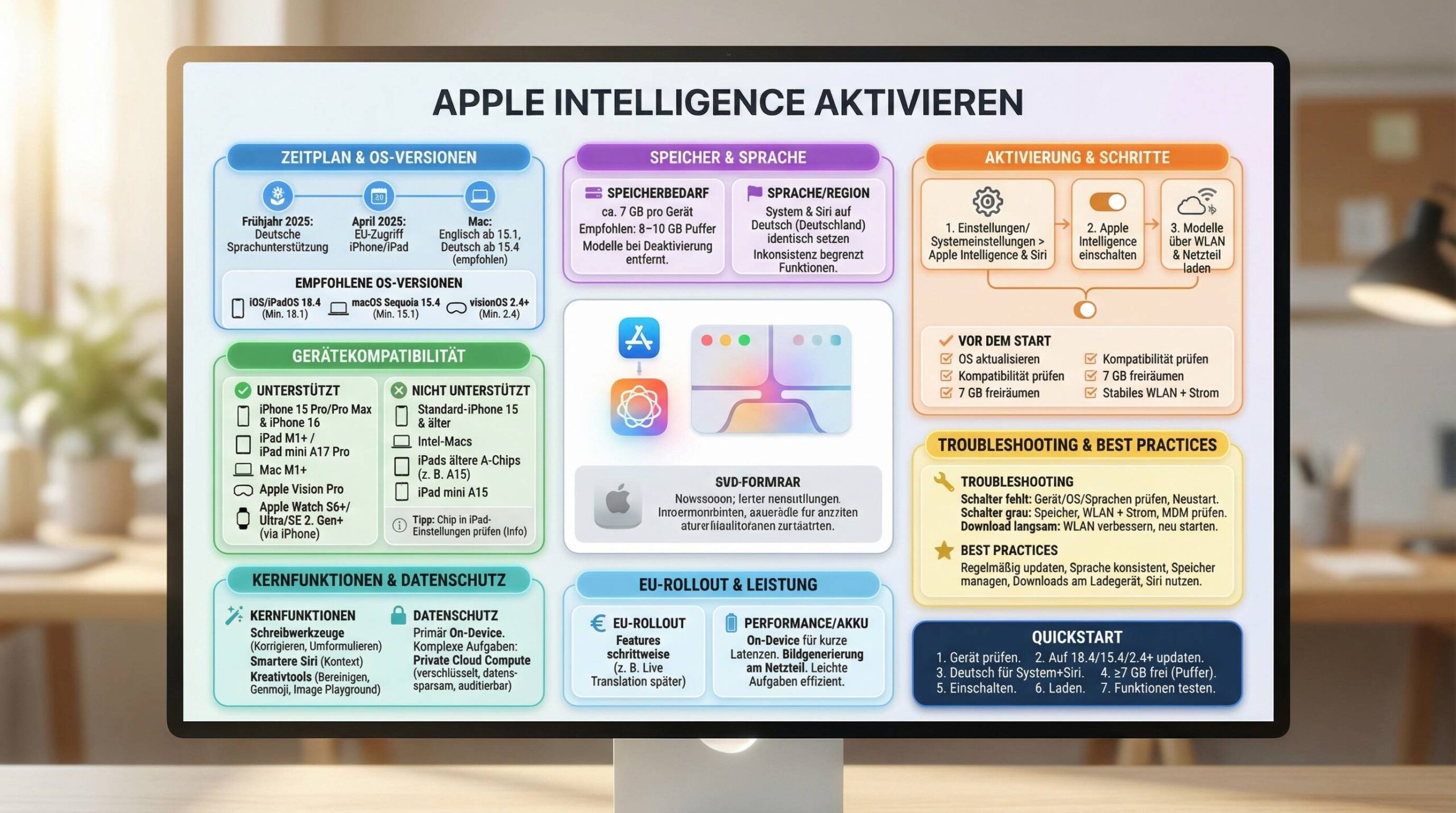
Bevor du loslegst, sollten drei Punkte sitzen: richtige Betriebssystemversion, kompatible Hardware und korrekte Spracheinstellungen. Zusätzlich brauchst du ausreichend freien Speicherplatz, denn die KI-Modelle werden lokal auf dein Gerät geladen.
Mindest- und empfohlene Softwarestände
Apple Intelligence lässt sich ab den folgenden OS-Versionen grundsätzlich aktivieren, die vollständige deutsche Sprachabdeckung ist aber erst mit den jeweils neueren Versionen vorgesehen. Für Deutschland ist die Aktivierung mit iOS 18.4 / iPadOS 18.4 / macOS Sequoia 15.4 ausdrücklich empfohlen.
| Plattform | Minimal für Apple Intelligence | Empfohlen für Deutsch | Hinweis |
|---|---|---|---|
| iPhone | iOS 18.1 oder neuer | iOS 18.4 | Deutsche Sprachunterstützung ab 18.4 vollständig |
| iPad | iPadOS 18.1 oder neuer | iPadOS 18.4 | Nur auf kompatibler Hardware (siehe unten) |
| Mac | macOS Sequoia 15.1 oder neuer | macOS Sequoia 15.4 | In der EU frühzeitig auf Englisch verfügbar; Deutsch ab 15.4 empfohlen |
| Vision Pro | visionOS 2.4 oder neuer | visionOS 2.4+ | Deutsche Sprachunterstützung ab 2.4 |
Speicherbedarf
- Für die lokalen KI-Modelle werden etwa 7 GB Speicher auf jedem einzelnen Gerät benötigt.
- Aktivierst du die Funktion auf mehreren Geräten, addiert sich der Bedarf entsprechend.
- Deaktivierst du Apple Intelligence wieder, werden die Modelle entfernt. Der Speicher wird vom System bedarfsgesteuert freigegeben und kann zeitverzögert erscheinen.
Tipp: Hänge das Gerät während des Downloads ans Ladegerät und verbinde es mit einem stabilen WLAN. Das beschleunigt den Modell-Download deutlich.
Hardware-Kompatibilität: Unterstützte Geräte
Apple Intelligence ist stark hardwaregebunden. Ältere Chipsätze schaffen die On-Device-Berechnungen nicht effizient genug. Prüfe deine Geräte anhand der folgenden Matrix:
| Kategorie | Modelle | Status | Bemerkung |
|---|---|---|---|
| iPhone | iPhone 15 Pro, iPhone 15 Pro Max; alle iPhone 16-Modelle (inkl. 16 und 16 Plus) | Unterstützt | Standard-iPhone 15 (ohne Pro) und älter werden nicht unterstützt. |
| iPad | Alle iPads mit M1 oder neuer; iPad mini mit A17 Pro | Unterstützt | Prüfe den Chip unter Einstellungen > Allgemein > Info. Ältere A‑Serien-Chips (z. B. A15) genügen nicht. |
| Mac | Alle Macs mit M1 oder neuer (MacBook Air/Pro, iMac, Mac mini, Mac Studio) | Unterstützt | Intel-Macs werden nicht unterstützt. |
| Vision | Apple Vision Pro | Unterstützt | Erfordert visionOS 2.4 oder neuer. |
| Apple Watch | Series 6 und neuer; Ultra-Modelle; Apple Watch SE (2. Gen) oder neuer | Abhängig | Kein eigenständiger KI-Lauf; Funktionen kommen via gekoppeltes, kompatibles iPhone. |
Hinweis zur iPad mini-Reihe: Unterstützt ist das Modell mit A17 Pro. Falls du ein iPad mini mit A15 besitzt, erfüllt es die Hardwareanforderung nicht – prüfe daher unbedingt deinen Chip.

Sprache und Region korrekt konfigurieren
Für die deutschsprachige Nutzung müssen Gerätesprache und Siri-Sprache übereinstimmen und auf eine unterstützte Sprache gestellt sein – in deinem Fall Deutsch.
iPhone/iPad: Spracheinstellungen anpassen
- Öffne Einstellungen > Allgemein > Sprache & Region.
- Setze iPhone-/iPad-Sprache auf Deutsch (Deutschland).
- Gehe zurück zu Einstellungen > Apple Intelligence & Siri > Sprache und wähle ebenfalls Deutsch (Deutschland).
Mac: Spracheinstellungen anpassen
- Öffne Systemeinstellungen > Sprache & Region und setze die Systemsprache auf Deutsch.
- Wechsle zu Systemeinstellungen > Apple Intelligence & Siri und setze die Siri-Sprache auf Deutsch.
Wichtig: Sprache und Region beeinflussen die Verfügbarkeit bestimmter Funktionen in der EU. Stelle sicher, dass Region und Sprache konsistent sind (z. B. Deutsch/Deutschland).
Speicher einplanen und verwalten
Die On-Device-Modelle für Apple Intelligence benötigen etwa 7 GB pro Gerät. Das ist bewusst so gestaltet: Je mehr lokal läuft, desto besser für deine Privatsphäre und Latenz. Beachte dazu:
- Plane auf jedem Gerät mindestens 8–10 GB Puffer ein, damit Installation und Updates reibungslos laufen.
- Du kannst in Einstellungen > Allgemein > [iPhone-/iPad-]Speicher prüfen, wie viel Speicher frei ist.
- Für kurzfristige Entlastung hilft das Auslagern ungenutzter Apps, das Löschen großer Mediendateien oder das vorübergehende Deaktivieren von Apple Intelligence.
Pro-Tipp: Wenn du Apple Intelligence deaktivierst, löscht iOS/iPadOS/macOS die Modelle. Der freigegebene Speicher taucht oft erst sichtbar auf, sobald das System ihn aktiv wieder benötigt – das ist normal.
Schritt-für-Schritt: Apple Intelligence auf iPhone und iPad aktivieren
Nach dem Update und korrekten Spracheinstellungen ist die Aktivierung in wenigen Schritten erledigt.
- Öffne Einstellungen.
- Tippe auf Apple Intelligence & Siri.
- Aktiviere den Schalter Apple Intelligence.
- Bestätige eventuelle Hinweise (z. B. zu Datenschutz und Modell-Downloads).
- Lass den Download der Modelle im WLAN bei angeschlossener Stromversorgung durchlaufen.
Bei neu eingerichteten, kompatiblen iPhones/iPads fragt dich das System bereits während des Onboardings, ob du Apple Intelligence aktivieren möchtest. Bestätigst du das, startet der Download direkt nach der Ersteinrichtung.
Tipp: Falls du die Option nicht siehst, prüfe zuerst OS-Version, Gerätekompatibilität und Spracheinstellungen. Oft ist eines dieser drei Details der Grund.
Schritt-für-Schritt: Apple Intelligence auf dem Mac aktivieren
- Öffne Systemeinstellungen.
- Wechsle zu Apple Intelligence & Siri in der Seitenleiste.
- Schalte Apple Intelligence ein.
- Bestätige die Hinweise und lass die Modelle laden (am besten im Strombetrieb und mit stabiler Verbindung).
Der Ablauf entspricht in weiten Teilen iPhone und iPad – nur die Systemeinstellungen heißen auf dem Mac eben so und nicht „Einstellungen“.
Apple Vision Pro und Apple Watch: So sieht die Aktivierung aus
Apple Vision Pro
- Öffne Einstellungen in visionOS.
- Gehe zu Apple Intelligence & Siri.
- Schalte Apple Intelligence ein.
- Stelle sicher, dass visionOS 2.4 oder neuer installiert ist und die Sprache auf Deutsch steht.
Apple Watch
- Die Apple Watch nutzt Apple-Intelligence-Funktionen über das gekoppelte iPhone.
- Voraussetzung ist eine kompatible Watch (Series 6 oder neuer, inkl. Ultra/SE 2) und ein unterstütztes iPhone mit aktivierter Apple Intelligence.
Unbedingt vorher erledigen: Softwareupdates
Ohne aktuelles System keine KI-Funktionen. Gehe daher wie folgt vor:
- iPhone/iPad: Einstellungen > Allgemein > Softwareupdate > Auf iOS 18.4 / iPadOS 18.4 (oder neuer) aktualisieren.
- Mac: Systemeinstellungen > Allgemein > Softwareupdate > Auf macOS Sequoia 15.4 (oder neuer) aktualisieren.
- Vision Pro: Einstellungen > Allgemein > Softwareupdate > Auf visionOS 2.4 (oder neuer) aktualisieren.
Hinweis: Frühere Versionen (z. B. 18.1) erlauben zwar eine Aktivierung, aber die deutsche Sprachunterstützung ist ab 18.4 standardmäßig vollständig vorhanden. Aktualisieren lohnt sich daher in jedem Fall.
Regionale Verfügbarkeit in der EU: Was du wissen musst
Apple hat Apple Intelligence schrittweise in Regionen und Sprachen ausgerollt. Für Nutzerinnen und Nutzer in Deutschland/EU bedeutet das:
- iPhone/iPad: Zugriff auf Apple Intelligence in der EU seit April 2025.
- Mac: Erste Verfügbarkeit in Englisch bereits ab macOS Sequoia 15.1; deutschsprachige Nutzung empfohlen ab 15.4.
- Einige Funktionen erscheinen in der EU verspätet, bedingt durch regulatorische Rahmenbedingungen (DMA) und zusätzliche Datenschutzanforderungen.
Ein Beispiel ist Live Translation mit AirPods, das in der EU später verfügbar wird als in anderen Regionen, bis technische und regulatorische Feinheiten geklärt sind.
Nach der Aktivierung: Diese Funktionen bekommst du
Mit aktivierter Apple Intelligence stehen dir eine Reihe praxisnaher Funktionen zur Verfügung, die produktives Arbeiten und kreatives Gestalten vereinfachen:
1) Schreibwerkzeuge mit KI-Unterstützung
- Korrigieren: Grammatik- und Rechtschreibprüfung kontextsensitiv, direkt in unterstützten Apps.
- Umformulieren: Ton und Stil anpassen (neutral, förmlich, prägnant), um Texte an Zielgruppen anzupassen.
- Zusammenfassen: Lange Inhalte auf den Punkt bringen – z. B. Mails, Notizen oder Webseiten-Auszüge.
2) Siri der nächsten Generation
- Natürlichere Spracheingabe: Besseres Kontextverständnis, robustere Erkennung in echten Alltagssituationen.
- Tiefer Systemzugriff: Anfragen, die App-übergreifend wirken (z. B. Inhalte finden, Aktionen anstoßen), laufen konsistenter.
- Bewusster Datenschutz: Anfragen werden lokal verarbeitet, sofern möglich; komplexere Fälle nutzen Private Cloud Compute.
3) Visuelle Kreativ-Tools
- Bereinigen (Foto): Entferne störende Objekte aus Bildern schnell und präzise.
- Genmoji: Erzeuge maßgeschneiderte Emojis, die zu deinem Kontext oder deiner Stimmung passen.
- Image Playground: Erstelle kreative Bilder auf Knopfdruck für Ideen, Skizzen oder Social Posts.
Praxistipp: Nutze die Schreibwerkzeuge in Mails oder Notizen, um Entwürfe schneller produktionsreif zu bekommen. Ein kurzer Prompt reicht oft aus, um Tonalität und Struktur deutlich zu verbessern.
Datenschutz und Architektur: On-Device + Private Cloud Compute
Apple setzt bei Apple Intelligence auf eine Kombination aus On-Device-Verarbeitung (lokal auf deinem Gerät) und optionaler, stark geschützter Private Cloud Compute-Infrastruktur für besonders rechenintensive Aufgaben.
- On-Device: Die ca. 7 GB Modellpakete ermöglichen, dass Aufgaben ohne Internetverbindung und ohne Datenabfluss erledigt werden, wo immer es technisch sinnvoll ist.
- Private Cloud Compute: Wenn die lokale Rechenleistung nicht ausreicht oder das Modell cloudseitig besser geeignet ist, werden Anfragen verschlüsselt und datenschutzoptimiert verarbeitet – mit Fokus auf minimale Datenexponierung und Auditierbarkeit.
Das Ziel: Ein Privacy-by-Design-Ansatz, der intelligente Funktionen ermöglicht, ohne deine persönlichen Daten unnötig zu streuen.
Häufige Probleme und Lösungen (Troubleshooting)
„Ich sehe den Schalter für Apple Intelligence nicht.“
- Prüfe, ob dein Gerät kompatibel ist (siehe Tabelle oben).
- Aktualisiere auf die empfohlene OS-Version (18.4/15.4/2.4).
- Stelle sicher, dass Gerätesprache und Siri-Sprache beide auf Deutsch stehen.
- Starte das Gerät neu und öffne die Einstellungen erneut.
„Der Schalter ist ausgegraut.“
- Speicherplatz prüfen und ggf. freigeben (mind. 7 GB, besser mehr).
- WLAN-Verbindung und Stromversorgung sicherstellen, dann erneut versuchen.
- Eventuelle Gerätesperren (z. B. Unternehmensprofile/MDM) könnten die Aktivierung verhindern – in diesem Fall IT ansprechen.
„Die Modelle laden extrem langsam.“
- WLAN-Qualität verbessern; bei schwankender Verbindung den Download neustarten (Schalter kurz aus-/einschalten).
- Gerät am Strom lassen und nicht gleichzeitig große App-Updates laden.
„Nach dem Deaktivieren wird der Speicher nicht sofort frei.“
- Das System gibt Speicher bedarfsgesteuert frei. Das ist normal.
- Leerer Speicher taucht oft sichtbar auf, sobald neue Inhalte installiert/geladen werden.
„Bestimmte Funktionen fehlen in der EU.“
- Einzelne Funktionen (wie Live Translation mit AirPods) können in der EU später erscheinen.
- Halte dein System aktuell, Updates schalten Funktionen phasenweise frei.
Best Practices: So nutzt du Apple Intelligence effizient
- Regelmäßig aktualisieren: Gerade bei KI-Funktionen liefern Minor-Updates spürbare Verbesserungen.
- Energie + WLAN: Modell-Downloads und größere Rechenjobs laufen stabiler am Netzteil und im WLAN.
- Sprache konsistent halten: Vermeide Mischkonfigurationen (z. B. System auf Deutsch, Siri auf Englisch), wenn du Deutsch nutzen willst.
- Speicher sauber managen: Plane den 7-GB-Bedarf pro Gerät ein; räume Medien und Apps auf, bevor du apple intelligence aktivieren willst.
- Siri aktiv nutzen: Gewöhne dir an, Schreib- und Organisationsaufgaben mit Sprachbefehlen anzustoßen – der Nutzen steigt mit der Routine.
Praxisleitfaden: Schrittfolge für einen reibungslosen Start
- Kompatibilität prüfen: Gerät in der Tabelle wiederfinden (iPhone 15 Pro/Max, iPhone 16-Reihe; iPads mit M1+ oder iPad mini mit A17 Pro; Macs mit M1+; Vision Pro).
- Update durchführen: iOS/iPadOS 18.4, macOS 15.4, visionOS 2.4 oder neuer installieren.
- Sprache synchronisieren: System- und Siri-Sprache auf Deutsch (Deutschland) einstellen.
- Speicher freiräumen: Mindestens 7 GB Puffer bereitstellen, ideal sind 8–10 GB.
- Apple Intelligence aktivieren: Einstellungen/Systemeinstellungen > Apple Intelligence & Siri > Schalter einschalten.
- Download abwarten: WLAN + Strom nutzen, bis die Modelle vollständig geladen sind.
- Funktionen testen: Schreibwerkzeuge in Mail/Notizen ausprobieren, Siri mit Kontextfragen testen, Image Playground/Genmoji öffnen.
Funktionen gezielt einsetzen: Konkrete Szenarien
- E-Mails schneller finalisieren: Entwürfe im Posteingang markieren und via Schreibwerkzeuge „prägnant“ umformulieren lassen. Dann mit Siri einen Kalendertermin aus dem Inhalt erstellen.
- Meeting-Notizen verdichten: Lange Notizen zusammenfassen und wichtige To-dos extrahieren. Die wichtigsten Punkte per Siri an Erinnerungen übergeben.
- Social-Posts vorbereiten: Headline-Varianten über Umformulieren generieren; ein passendes Genmoji hinzufügen; mit Image Playground eine Visual-Idee skizzieren.
- Fotos reinigen: Mit „Bereinigen“ störende Details entfernen, etwa Personen im Hintergrund oder kleine Objekte am Rand.
Merke: Der größte Produktivitätsgewinn entsteht, wenn du KI-Werkzeuge in deinen Alltag integrierst – kleine, wiederkehrende Aufgaben sind der perfekte Startpunkt.
Leistung, Latenz und Akkulaufzeit: Was du erwarten kannst
- On-Device-Beschleunigung: Moderne Apple-Chips (M‑ und A‑Serie neuester Generationen) sind auf KI-Workloads optimiert, wodurch viele Aufgaben ohne spürbare Wartezeit laufen.
- Akkulaufzeit: Bei längeren Kreativ-Sessions (z. B. Bildgenerierung) empfiehlt sich der Netzbetrieb. Leichte Schreibaufgaben sind sehr effizient.
- Stabilität: KI-Funktionen erhalten mit OS-Updates regelmäßig Qualitätsverbesserungen – aktualisiere frühzeitig.
Fazit
Die Aktivierung von Apple Intelligence ist schnell erledigt – wenn Hardware, OS-Version, Sprache und Speicher passen. Du erhältst daraufhin leistungsfähige, datenschutzfreundliche KI-Funktionen direkt auf deinen Geräten: bessere Schreibwerkzeuge, eine spürbar kompetentere Siri und kreative Bild-Features wie Bereinigen, Genmoji und Image Playground. Besonders in Deutschland und der EU lohnt es sich, auf die empfohlenen OS-Stände zu gehen, damit die deutschsprachige Nutzung vollständig zur Verfügung steht. Plane etwa 7 GB Speicher pro Gerät ein, halte System- und Siri-Sprache einheitlich auf Deutsch und nutze WLAN sowie Stromversorgung beim Erst-Setup. So kannst du apple intelligence aktivieren und ohne Reibungsverluste produktiv starten.
FAQ: Häufig gestellte Fragen
Welche iPhones unterstützen Apple Intelligence?
Aktuell werden das iPhone 15 Pro, iPhone 15 Pro Max sowie alle iPhone 16-Modelle unterstützt (inkl. iPhone 16 und 16 Plus). Das Standard-iPhone 15 und ältere Modelle sind nicht kompatibel.
Welche iPads funktionieren mit Apple Intelligence?
Alle iPads mit M1 oder neuer sowie das iPad mini mit A17 Pro. Prüfe den Chip unter Einstellungen > Allgemein > Info. Modelle mit älteren A-Chips erfüllen die Anforderung nicht.
Läuft Apple Intelligence auf Intel-Macs?
Nein. Es werden ausschließlich Macs mit Apple Silicon (M1 oder neuer) unterstützt.
Wie viel Speicherplatz brauche ich wirklich?
Plane pro Gerät rund 7 GB für die Modelle ein. Auf mehreren Geräten summiert sich das. Halte idealerweise 8–10 GB Puffer bereit, damit Downloads und Updates reibungslos funktionieren.
Wie aktiviere ich Apple Intelligence?
iPhone/iPad: Einstellungen > Apple Intelligence & Siri > Apple Intelligence einschalten. Mac: Systemeinstellungen > Apple Intelligence & Siri > Apple Intelligence einschalten. Vision Pro: Einstellungen > Apple Intelligence & Siri > einschalten. Stelle vorher sicher, dass System- und Siri-Sprache auf Deutsch stehen und die empfohlene OS-Version installiert ist.
Warum sehe ich die deutsche Sprachunterstützung nicht?
Deutsche Sprachabdeckung ist ab iOS/iPadOS 18.4 und macOS 15.4 vollständig freigeschaltet. Prüfe außerdem, ob sowohl Systemsprache als auch Siri-Sprache auf Deutsch (Deutschland) gesetzt sind.
Kann ich Apple Intelligence ohne Internet nutzen?
Viele Funktionen laufen On-Device und damit offline. Für den ersten Modell-Download brauchst du jedoch Internet. Manche komplexen Anfragen nutzen Private Cloud Compute, wofür eine Verbindung erforderlich ist.
Was passiert mit meinen Daten?
Apple setzt auf lokale Verarbeitung, wann immer es möglich ist. Falls Private Cloud Compute benötigt wird, sollen Anfragen verschlüsselt und datensparsam verarbeitet werden. Ziel ist ein starker Datenschutz bei gleichzeitig hoher Funktionalität.
Warum kommen bestimmte Funktionen in der EU später?
Regulatorische Anforderungen (z. B. DMA) können dazu führen, dass einzelne Features wie Live Translation mit AirPods in der EU später freigeschaltet werden. Bleibe auf aktuellen OS-Versionen, damit neue Funktionen automatisch einziehen.
Wie entferne ich die Modelle wieder?
Du kannst Apple Intelligence jederzeit in den Einstellungen deaktivieren. Die Modelle werden entfernt. Der freigegebene Speicherplatz wird vom System bedarfsgesteuert sichtbar, oft mit Verzögerung.
Gibt es Einschränkungen für Apple Watch?
Die Watch selbst führt keine Apple-Intelligence-Modelle aus. Sie profitiert über das gekoppelte, kompatible iPhone von KI-Funktionen. Unterstützt werden Series 6 und neuer, Apple Watch Ultra-Modelle sowie die Apple Watch SE (2. Generation) oder neuer.
Was, wenn mein Unternehmen MDM-Profile nutzt?
Geräteverwaltungen können Siri- und KI-Funktionen einschränken. Wenn der Schalter ausgegraut ist oder die Option fehlt, wende dich an deine IT – unternehmensseitige Richtlinien könnten die Aktivierung blockieren.
Wie oft sollte ich aktualisieren?
Bei KI-Funktionen bringen Minor-Updates oft spürbare Verbesserungen in Qualität, Stabilität und Geschwindigkeit. Halte iOS/iPadOS, macOS und visionOS stets aktuell.