ok google mein gerät einrichten MagentaTV: Praxis‑Guide für One, Stick und Box
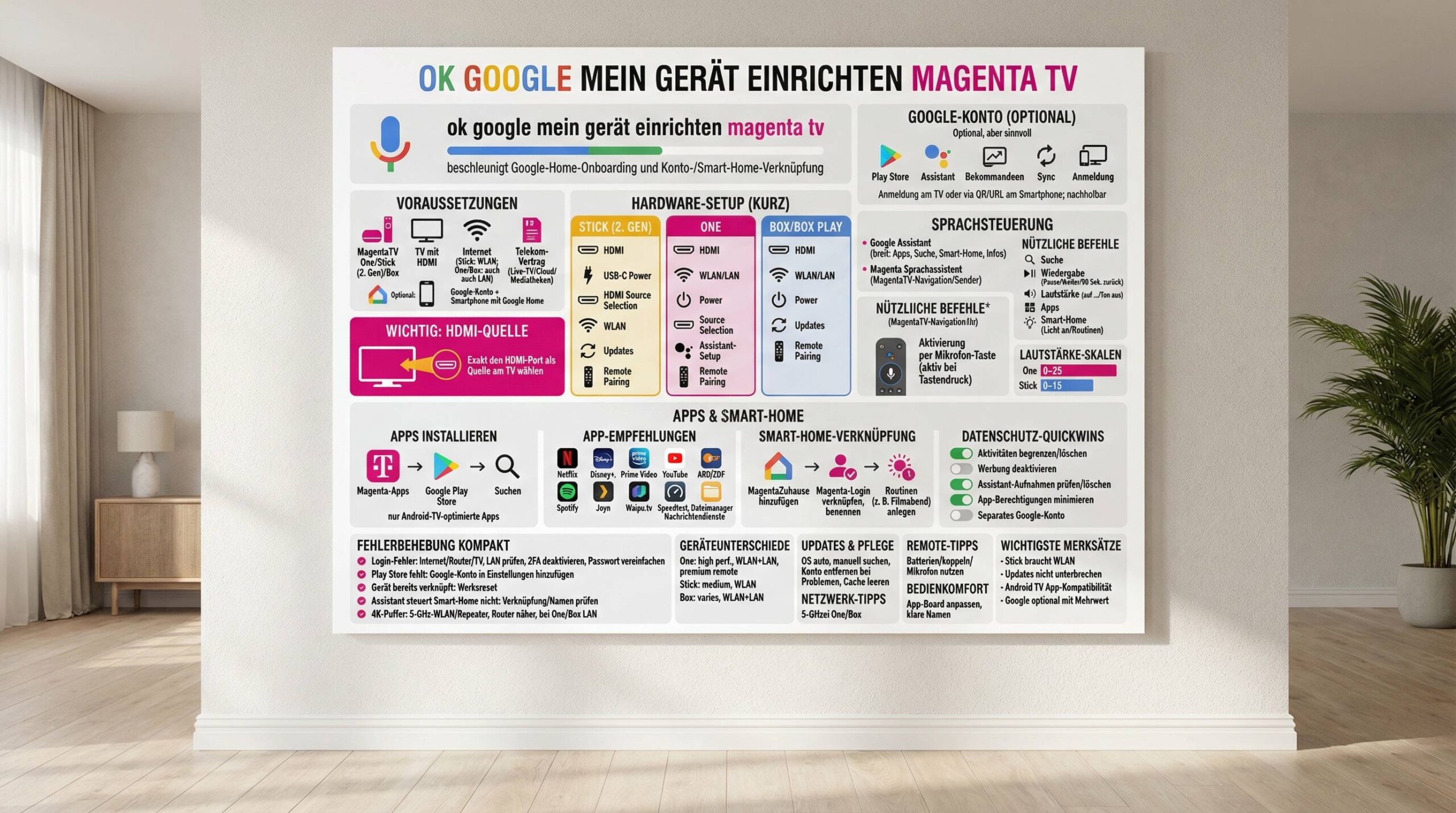
Die Bilder des Beitrags sind mit KI generiert.
Was du wirklich brauchst
- MagentaTV‑Gerät: MagentaTV One, MagentaTV Stick (2. Gen) oder MagentaTV Box/Box Play
- TV mit HDMI und ein freier HDMI‑Port (z. B. HDMI 1/2/3)
- Internet: WLAN (für Stick Pflicht) oder LAN (bei One/Box möglich)
- Telekom‑Vertrag mit MagentaTV (für Live‑TV, Cloud‑Aufnahmen, Mediatheken)
- Optional: Google‑Konto (für Play Store, Assistant, YouTube, Netflix etc.)
- Smartphone/Tablet mit Google Home (für Komfort‑Setup, Smart‑Home‑Routinen)
Hardware anschließen: One, Stick oder Box – Schritt für Schritt
Der Anschluss variiert je nach Modell, die Grundlogik bleibt jedoch gleich. Folge den Schritten für dein Gerät.
MagentaTV Stick (2. Generation)
- Stick direkt in einen freien HDMI‑Port am TV stecken.
- Strom via USB‑C‑Kabel anschließen (entweder TV‑USB‑Port oder Netzteil).
- TV einschalten und am TV‑Menü die passende Quelle auswählen (z. B. HDMI 2).
- Erstinstallation starten: Sprache wählen, WLAN verbinden (Stick hat kein LAN), Updates zulassen.
- Fernbedienung koppeln (Hinweis am Bildschirm beachten, meist Taste gedrückt halten).
MagentaTV One
- Per HDMI‑Kabel mit dem TV verbinden.
- Internet: WLAN oder stabil per LAN‑Kabel zum Router.
- Strom anschließen, TV‑Quelle wählen und Einrichtungsassistent folgen.
- Fernbedienung koppeln (bei der One häufig beleuchtete Tasten – ideal im Dunkeln).
MagentaTV Box/Box Play
- HDMI zum TV, WLAN oder LAN konfigurieren.
- Beim ersten Start: Updates durchlaufen lassen, Fernbedienung koppeln.
- UI kann je nach Generation leicht abweichen – Vorgehen bleibt ähnlich.
Tipp: Die richtige HDMI‑Quelle am TV ist entscheidend. Wähle genau den Port, an dem dein MagentaTV‑Gerät steckt. Erst dann siehst du den Begrüßungsbildschirm.
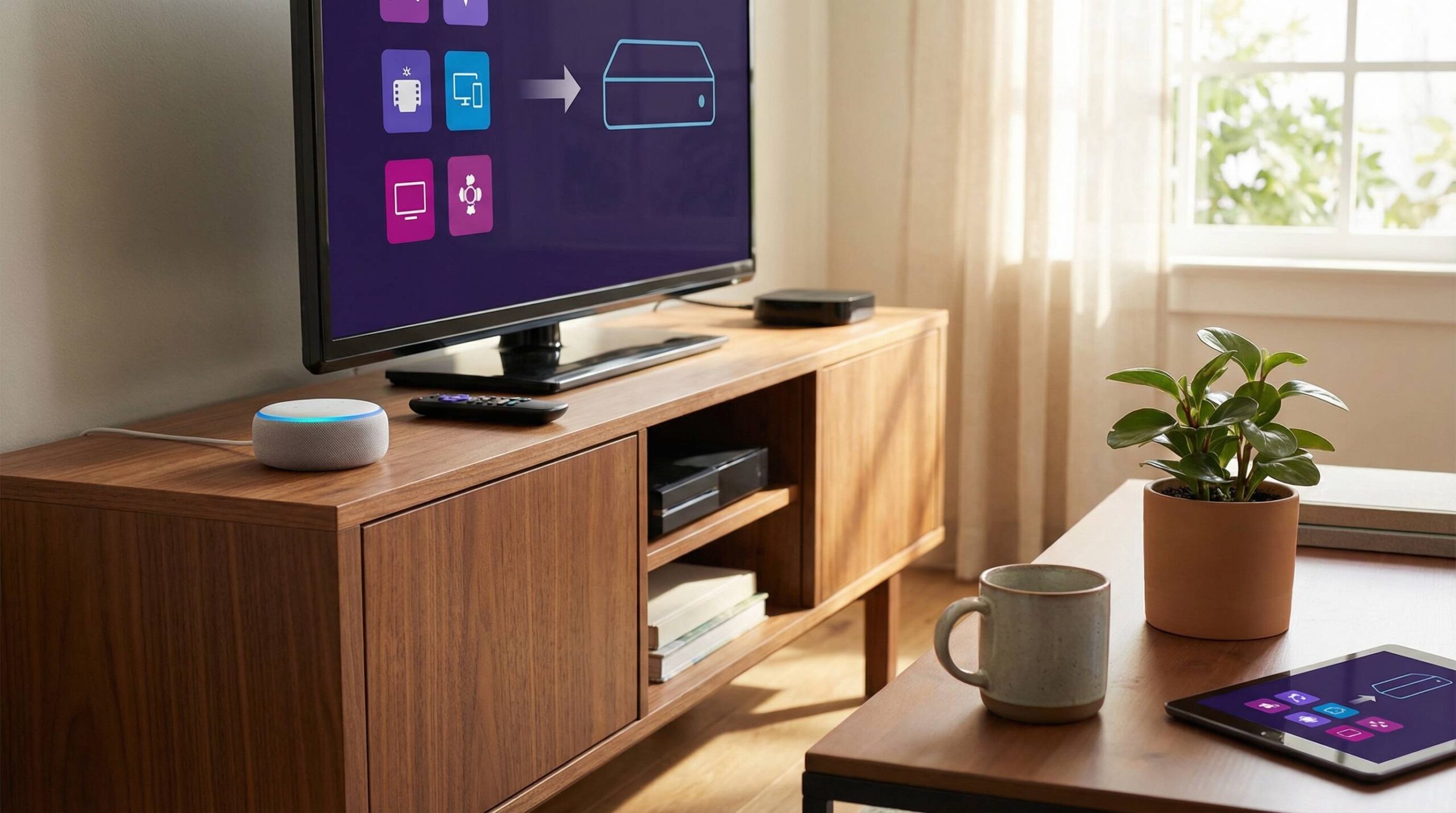
Google‑Konto verknüpfen: optional, aber in der Praxis sinnvoll
Du kannst MagentaTV grundsätzlich ohne Google‑Konto nutzen (Live‑TV, Cloud‑Aufnahmen, vorinstallierte Apps). Die Verknüpfung mit Google bringt dir jedoch:
- Google Play Store für zusätzliche Apps (Netflix, Disney+, YouTube, Spotify, Mediatheken, Tools)
- Google Assistant für Sprachsuche und Smart‑Home‑Steuerung
- Personalisierte Empfehlungen (z. B. Inhalte, YouTube, Watchlists)
- Synchronisierte Einstellungen über Geräte hinweg (Android‑TV‑Ökosystem)
So meldest du dich an mit „ok google mein gerät einrichten magenta tv“
- Direkt am TV: E‑Mail und Passwort über Bildschirmtastatur eingeben.
- Komfortabel via Smartphone: QR‑Code oder kurze URL vom TV scannen/eingeben, im Browser/App bestätigen – dein TV ist danach verknüpft.
Gesprochener Shortcut: Für das Ökosystem‑Onboarding wird häufig der Sprachbefehl “ok google mein gerät einrichten magenta tv” genutzt. Praktisch, wenn du via Google Home mehrere Geräte neu einrichtest und alles schnell verknüpfen willst.
Wichtig: Du kannst die Google‑Anmeldung während der Ersteinrichtung überspringen und später in den Einstellungen unter Konten nachholen – oder dauerhaft weglassen.
Sprachsteuerung: Google Assistant vs. Magenta Sprachassistent
MagentaTV bietet dir zwei Wege für Sprachbefehle:
- Google Assistant – breit aufgestellt (Suche über Apps/Quellen, Smart‑Home‑Steuerung, persönliche Infos z. B. Kalender/Fotos)
- Magenta Sprachassistent – speziell für MagentaTV optimiert (Navigation, Senderwechsel, Inhalte in der Magenta‑Oberfläche)
Aktiviert wird die Spracheingabe über die Mikrofon‑Taste der Fernbedienung. Sobald du drückst, erscheint “Ich höre zu” – dann den Befehl sprechen. Für erweiterte Assistant‑Funktionen (Kalender, Fotos) folgen ggf. zusätzliche Bestätigungen am TV/Smartphone.
Hinweis Lautstärke‑Skalen: MagentaTV One nutzt meist 0–25, der MagentaTV Stick 0–15. Passe deine Sprachbefehle (z. B. “Stelle auf 12”) entsprechend an.
Sprachbefehle in der Praxis: was wirklich hilft – ok google mein gerät einrichten MagentaTV
Mit Sprache navigierst du schneller durch Inhalte und ersparst dir viel Klickarbeit. Eine Auswahl typischer Befehle:
| Kategorie | Beispielbefehle | Was passiert |
|---|---|---|
| Sender/Navigation | “Schalte zu ProSieben”, “Auf Kanal 12”, “Öffne Startseite” | Direkter Senderwechsel bzw. Sprung zur Magenta‑Home‑Ansicht |
| Suche | “Suche Star Wars”, “Finde romantische Komödien”, “Zeig Nachrichten” | Quellenübergreifende Treffer (Live‑TV, Mediatheken, Streaming‑Apps) |
| Wiedergabe | “Pause”, “Weiter”, “Springe 90 Sekunden zurück”, “Von vorne abspielen” | Komfortable Steuerung ohne Fernbedienungstasten |
| Lautstärke | “Lauter”, “Leiser”, “Stelle Lautstärke auf 8”, “Ton aus” | Feinsteuerung der Lautstärke bzw. Mute |
| Apps | “Öffne YouTube”, “Starte Netflix”, “ZDF Mediathek öffnen” | Apps werden direkt gestartet, Suche innerhalb oft möglich |
| Smart‑Home | “Licht im Wohnzimmer an”, “Heizung auf 20 Grad”, “Filmabend” | Geräte/Routinen über Google Home (oder Magenta SmartHome) steuern |
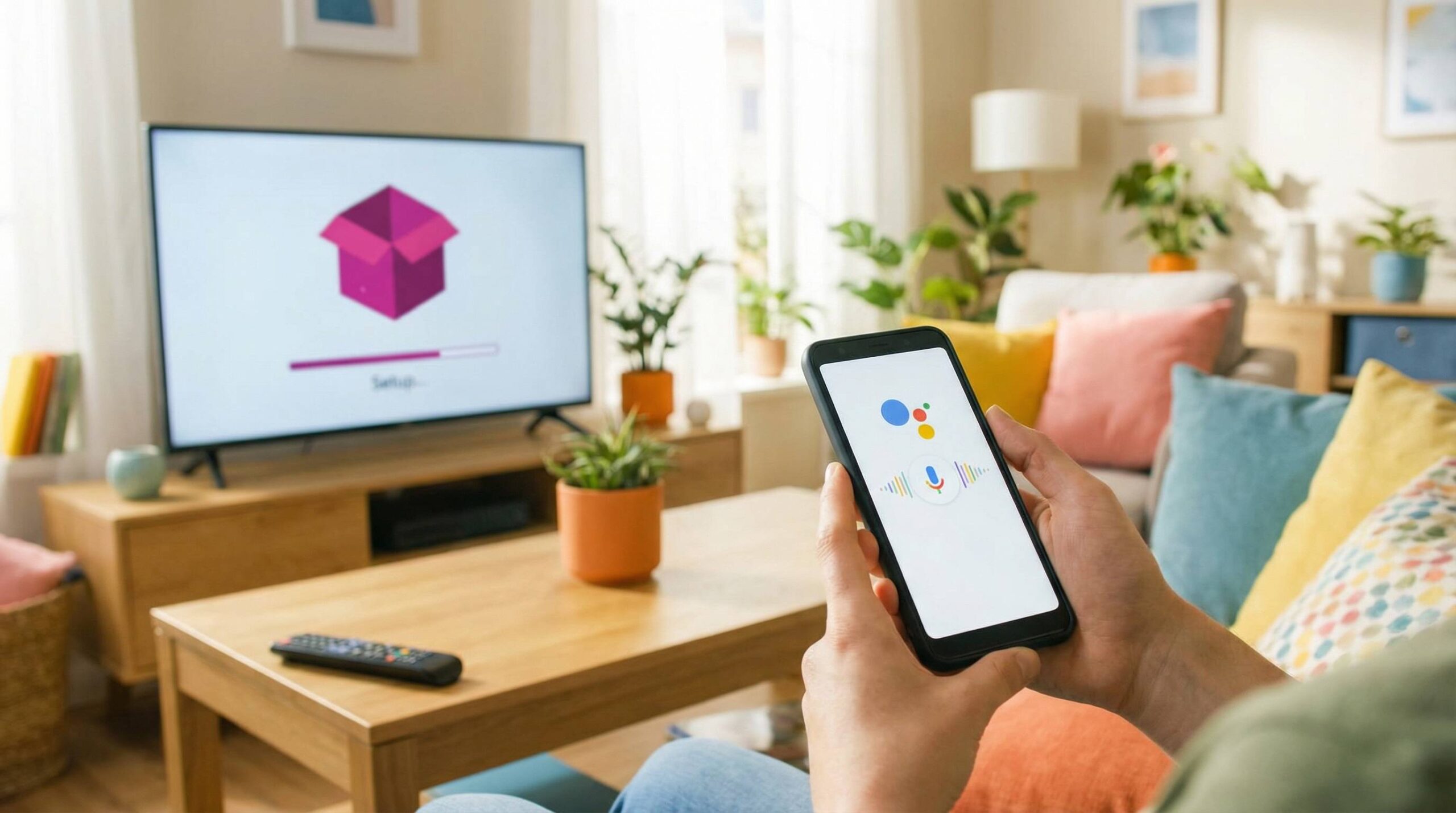
Apps installieren aus dem Google Play Store
Der Play Store ist einer der größten Praxis‑Vorteile der Google‑Verknüpfung.
- Öffne Apps im Magenta‑Menü und starte den Google Play Store.
- Suche gezielt (oben) oder stöbere in Empfohlen, Unterhaltung, Beliebt.
- App auswählen, Installieren drücken, kurz warten – fertig.
Wichtig: MagentaTV basiert auf Android TV. Nicht jede Smartphone‑App ist kompatibel (Touch‑Bedienung). Achte auf Apps, die für TV/Remote optimiert sind. Prüfe Bewertungen und Screenshots.
- Must‑haves je nach Bedarf: Netflix, Disney+, Prime Video, YouTube, ARD/ZDF Mediatheken, Spotify, Plex, Waipu.tv, Joyn
- Nützlich: Speedtest‑Apps, Dateimanager für Android TV, Bildschirmschoner, Nachrichtendienste
Google Home + Magenta SmartHome (MagentaZuhause) verbinden
Wenn du bereits Google Home nutzt, kannst du Magenta‑Geräte (z. B. Lampen, Thermostate, Steckdosen) über die MagentaZuhause‑Verknüpfung einbinden und über den Google Assistant steuern – auch via MagentaTV‑Fernbedienung.
So richtest du die Verknüpfung ein
- Öffne die Google Home App auf deinem Smartphone.
- Gehe zu Einstellungen → Geräte/Services hinzufügen.
- Suche nach MagentaZuhause und melde dich mit deinen Magenta‑Zugangsdaten an.
- Ordne importierte Geräte Räumen zu, benenne sie klar (kurz, ohne Sonderzeichen).
Praxisbeispiel Routine “Filmabend”
– Licht dimmen, Jalousien schließen, TV einschalten und Netflix starten – alles mit einem Befehl.
Lege die Routine in Google Home an und starte sie per “Filmabend” oder Zeitplan.
Datenschutz: so viel Google wie nötig
MagentaTV läuft auf Android TV. Das bedeutet: bestimmte Nutzungsdaten können an Google übertragen werden (z. B. App‑Nutzung, Suchanfragen), sofern du zustimmst. Du hast aber Kontrolle über viele Einstellungen – und du kannst auch ohne Google‑Konto weitermachen.
| Einstellung | Wo? | Wirkung | Empfehlung |
|---|---|---|---|
| Web‑ & App‑Aktivitäten | Google‑Konto → Daten & Datenschutz | Steuert, ob Such-/Nutzungsdaten gespeichert werden | Auf Nur Notwendiges begrenzen, automatische Löschung aktivieren |
| Personalisierte Werbung | Google‑Konto → Werbeeinstellungen | Reduziert verhaltensbasierte Personalisierung | Deaktivieren oder stark einschränken |
| Assistant‑Aufnahmen | Google‑Konto → Meine Aktivitäten → Assistant | Sprachaufnahmen einsehen/löschen | Regelmäßig prüfen und ggf. löschen |
| App‑Berechtigungen | Android TV → Einstellungen → Apps | Zugriff (Mikrofon, Speicher, Standort) | “Nur bei Nutzung” oder “Ablehnen”, wenn unnötig |
| Separates Google‑Konto | google.com → Konto erstellen | Trennt TV‑Nutzung vom privaten Hauptkonto | Für Datenschutzbewusste sehr empfehlenswert |
Sprachbedienung und Mikrofon: Die Fernbedienung lauscht nicht dauerhaft. Das Mikrofon wird erst aktiv, wenn du die Mikrofon‑Taste drückst. Bei Google Assistant erfolgt die Verarbeitung über Google‑Server; beim Magenta Sprachassistenten über Telekom‑Infrastruktur.
Fehlerbehebung: Google‑Konto, Anmeldung und typische Stolperfallen
Trotzdem hakt es manchmal. Diese Übersicht hilft schnell weiter.
| Symptom | Mögliche Ursache | Lösung |
|---|---|---|
| “Ein Fehler ist aufgetreten. Bitte versuche es erneut.” (bei Anmeldung) | Instabile Internetverbindung, DNS‑Probleme | Router/TV neu starten, WLAN‑Signal prüfen, wenn möglich LAN nutzen |
| Anmeldung schlägt wiederholt fehl | Passwort mit problematischen Sonderzeichen, 2FA greift unpassend ein | Vorübergehend 2FA deaktivieren, Passwort vereinfachen (testweise), danach wieder härten |
| Play Store nicht verfügbar | Kein Google‑Konto verknüpft | Unter Einstellungen → Konten → Google‑Konto hinzufügen |
| “Dieses Gerät ist bereits mit einem Konto verknüpft” | Vorherige Nutzung, Rückläufergerät | Werksreset durchführen, neu einrichten; wenn erneut: Support kontaktieren |
| Assistant reagiert, führt aber keine Smart‑Home‑Befehle aus | Google Home nicht mit MagentaZuhause verknüpft, falsche Geräte‑/Raumnamen | Verknüpfung in Google Home prüfen, Geräte klar benennen, in Räume einsortieren |
| 4K‑Streams puffern oder brechen ab | WLAN zu schwach (v. a. beim Stick), Bandbreiten‑Spitzen | Router näher, WLAN‑Repeater, 5 GHz nutzen; bei One/Box: LAN‑Kabel bevorzugen |
Werksreset (als letzte Option): Einstellungen → System/Geräteinformationen → Auf Werkseinstellungen zurücksetzen. Achtung: Alle Daten/Einstellungen gehen verloren.
Unterschiede der MagentaTV‑Geräte bei der Google‑Integration
Alle aktuellen MagentaTV‑Geräte basieren auf Android TV und nutzen denselben Play Store sowie Assistant‑Backend. Es gibt jedoch Unterschiede in Performance, Speicher, Anschlüssen und Fernbedienung.
| Merkmal | MagentaTV One (2. Gen) | MagentaTV Stick (2. Gen) | MagentaTV Box/Box Play |
|---|---|---|---|
| Leistung | Hoch (schnelles UI, App‑Wechsel) | Mittel (für Alltagsnutzung gut) | Variiert je Generation |
| Speicher | Typisch 32 GB | Typisch 16 GB | Abhängig vom Modell |
| Netzwerk | WLAN + LAN | Nur WLAN | WLAN + LAN (modellabhängig) |
| Anschlüsse | HDMI, USB, Bluetooth | HDMI (Dongle), USB‑C für Strom, Bluetooth | HDMI, ggf. USB, Bluetooth |
| Fernbedienung | Premium (oft beleuchtet), Sprachtaste | Einfach, Sprachtaste | Variiert, Sprachtaste |
| Google‑Funktionen | Play Store, Assistant, Chromecast (Android TV) | Play Store, Assistant, Chromecast (Android TV) | Play Store, Assistant (modellabhängige UI) |
| Empfehlung | Hauptgerät, 4K‑Streaming, LAN‑Stabilität | Zweit‑TV, flexible Nutzung per WLAN | Zweitgerät, wenn vorhanden |
Updates, Wartung und Performance‑Tipps
- Firmware/OS: Updates laufen meist automatisch im Standby. Prüfe manuell unter Einstellungen → System/Geräteinfos → “Nach Updates suchen”. Während Updates nicht vom Strom trennen.
- Google‑Konto neu verknüpfen: Bei Play‑Store/Assistant‑Problemen unter Einstellungen → Konten → Konto entfernen und neu hinzufügen.
- Netzwerk: In Einstellungen → Netzwerk die WLAN‑Signalstärke prüfen; bei schwachem Signal: 5‑GHz‑WLAN nutzen, Router näher, Repeater einsetzen – oder LAN (One/Box).
- App‑Pflege: Nicht genutzte Apps deinstallieren; Cache bei Problem‑Apps leeren (Einstellungen → Apps → App → Speicher).
- Fernbedienung: Batteriestand prüfen, bei Aussetzern neu koppeln.
- App‑Reihenfolge: Häufig genutzte Apps im Magenta‑App‑Board nach vorn ziehen für kürzere Wege.
Blick nach vorn: Assistant, Android TV und Magenta
Android TV (Google TV) entwickelt sich laufend weiter: bessere Empfehlungssysteme, tiefere App‑Integration und optimierte Sprachsuche. Google fokussiert Assistant‑Funktionen auf das Android‑TV‑/Google‑TV‑Ökosystem – ein Vorteil für MagentaTV‑Geräte, die darauf basieren. Parallel baut die Telekom den Magenta Sprachassistenten aus, um Magenta‑Features noch tiefer und datenschutzfreundlich an die Oberfläche zu bringen. Cloud‑Dienste (z. B. Cloud‑Aufnahmen) werden weiter ausgebaut; die Verzahnung mit Google‑Diensten (z. B. Fotos) kann perspektivisch zusätzliche Komfort‑Features ermöglichen.
Praxis‑Tipps & Best Practices
- Benamsung durchziehen: In Google Home und MagentaZuhause dieselben Raum‑ und Gerätenamen verwenden. Kurze, klare Namen ohne Sonderzeichen.
- Deutlich sprechen: Normale Lautstärke, Fernbedienung Richtung Mund (Mikro sitzt in der Remote, nicht im TV).
- Routinen nutzen: “Guten Morgen” (Nachrichten, Licht, Rollos), “Gute Nacht” (Alles aus, TV aus, Alarm scharf), “Filmabend” (Licht, Jalousien, App öffnen).
- Play‑Store‑Qualität: Bewertungen lesen, TV‑optimierte Apps bevorzugen; nach Installation Bedienbarkeit per Remote testen.
- Datenschutz feinjustieren: Spezielles TV‑Google‑Konto anlegen, automatische Löschung von Aktivitäten aktivieren, Assistant‑Aufnahmen regelmäßig löschen.
- WLAN‑Optimierung: 5‑GHz‑Band bevorzugen, Kanalwahl prüfen, Mesh/Repeater dort platzieren, wo Sichtverbindung zum Gerät gut ist.
Fazit
Mit MagentaTV auf Android TV kombinierst du klassisches Fernsehen, Streaming, Sprachsteuerung und Smart‑Home zu einer starken, zukunftssicheren Plattform. Die Google‑Integration ist optional, aber im Alltag ein echter Mehrwert: Play Store für Apps, Assistant für Suche und Smart‑Home, Synchronisierung und personalisierte Empfehlungen. Achte bei der Einrichtung auf eine stabile Netzwerkverbindung, wähle die passende Hardware (LAN bei One/Box, WLAN beim Stick) und behalte Datenschutzoptionen im Blick. Dank klarer Sprachbefehle, gut gepflegter Apps und regelmäßiger Updates läuft das System zuverlässig – und du erreichst Inhalte und Funktionen deutlich schneller als über reine Klick‑Navigation.
FAQ
Kann ich MagentaTV ohne Google‑Konto nutzen?
Ja. Live‑TV, Cloud‑Aufnahmen und vorinstallierte Apps funktionieren ohne Google‑Konto. Für Play Store, YouTube, Netflix und den Google Assistant brauchst du ein Google‑Konto.
Wofür ist der Satz “ok google mein gerät einrichten magenta tv” gut?
Die Formulierung „ok google mein gerät einrichten magenta tv“ wird im Kontext des Google‑Ökosystems genutzt, um neue Geräte (z. B. TV‑Boxen) per Google Home schneller zu koppeln bzw. das Setup zu starten. Praktisch, wenn du dein MagentaTV‑Gerät mit deinem Google‑Konto und Smart‑Home verbinden willst.
Was ist der Vorteil des Magenta Sprachassistenten gegenüber Google Assistant?
Der Magenta Sprachassistent ist speziell auf die MagentaTV‑Oberfläche optimiert (z. B. Sender, EPG, Inhalte). Google Assistant ist breiter (Apps, Suche, Smart‑Home, persönliche Infos). Du kannst je nach Bedarf umschalten.
Der Play Store fehlt – was tun?
Prüfe, ob ein Google‑Konto verknüpft ist (Einstellungen → Konten). Wenn nicht, Konto hinzufügen. Falls doch: Konto entfernen und neu verknüpfen, Gerät neu starten.
Beim Google‑Login kommt “Ein Fehler ist aufgetreten”. Wie löse ich das?
- WLAN/Internet prüfen, Router/TV neu starten
- Vorübergehend 2FA deaktivieren, dann nach erfolgreichem Login wieder aktivieren
- Testweise Passwort ohne Sonderzeichen (nur kurzfristig) – nach Einrichtung neues, starkes Passwort setzen
- Im Zweifel Werksreset und neu einrichten
Wie installiere ich neue Apps?
Apps → Google Play Store öffnen, gewünschte App suchen, Installieren drücken. Danach erscheint die App im Magenta‑App‑Bereich. Nur Android‑TV‑optimierte Apps sind kompatibel.
Wie binde ich Magenta SmartHome in Google Home ein?
In der Google Home App unter Geräte/Services “MagentaZuhause” suchen, mit deinen Magenta‑Zugangsdaten verknüpfen. Geräte/Räume zuordnen und klare Namen vergeben. Danach per Assistant steuerbar.
Assistant hört mich, führt aber Smart‑Home‑Befehle nicht aus.
Verknüpfung zu MagentaZuhause/Smart‑Home in Google Home prüfen. Geräte in richtige Räume verschieben und eindeutig benennen (“Wohnzimmer Licht” statt “Lampe 1”).
Wie optimiere ich 4K‑Streaming?
Bei One/Box LAN‑Kabel nutzen. Beim Stick: 5‑GHz‑WLAN, Router näher, Repeater an günstiger Stelle. Störungen durch andere Funknetze reduzieren (Kanalwahl).
Kann ich die Datenerfassung begrenzen?
Ja. Im Google‑Konto Web‑ & App‑Aktivitäten und personalisierte Werbung einschränken, automatische Löschung aktivieren, Assistant‑Aufnahmen prüfen/löschen, App‑Berechtigungen auf das Nötigste reduzieren. Alternativ ein separates Google‑Konto nur für den TV nutzen.
Wie kann ich die Fernbedienung neu koppeln?
Bildschirmhinweisen folgen (meist bestimmte Taste gedrückt halten). Bei Problemen Batterien prüfen, TV neu starten, ggf. in den Einstellungen der Box/Stick die Kopplung zurücksetzen.