Private nummer sichtbar machen (samsung): Die vollständige Anleitung für Anrufer-ID, Codes, Netzbetreiber & Praxis
Die Bilder des Beitrags sind mit KI generiert.
Du willst, dass deine Rufnummer bei ausgehenden Anrufen wieder angezeigt wird – zuverlässig, nachvollziehbar und ohne Rätselraten? In diesem Leitfaden erfährst du genau, wie du auf deinem Samsung Galaxy die Anzeige deiner Nummer aktivierst (oder temporär freigibst), welche Optionen es gibt, was der Netzbetreiber dabei steuert und wie du typische Stolperfallen vermeidest. Alle Schritte sind praxisnah erklärt und gelten für aktuelle Galaxy-Modelle ebenso wie für ältere Geräte.
Was passiert technisch bei der Anrufer-ID?
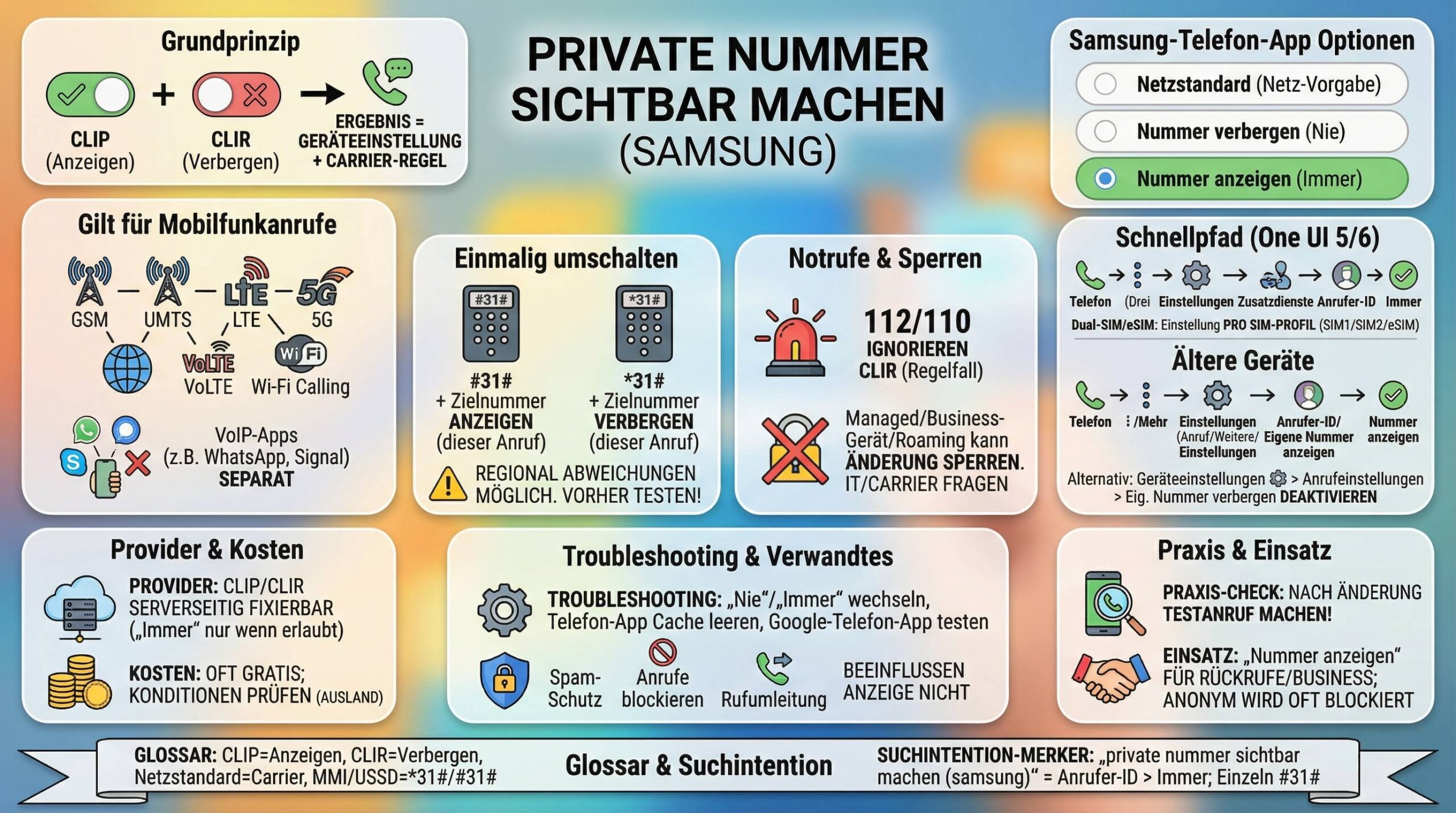
Kurz erklärt: CLIP (Calling Line Identification Presentation) zeigt die anrufende Nummer an. CLIR (Calling Line Identification Restriction) unterdrückt sie. Dein Samsung-Smartphone steuert CLIP/CLIR über die Zusatzdienste deines Mobilfunknetzes – eine aktive SIM und Netzverbindung sind dafür zwingend nötig.
Die Anrufer-ID ist kein rein lokales Feature deines Smartphones. Sie wird über Signalisierungsprotokolle im Mobilfunknetz umgesetzt. Das bedeutet:
- Geräte-Einstellung + Netzbetreiber-Regel = tatsächliches Verhalten beim Empfänger.
- Netzstandard folgt der Voreinstellung deines Carriers. Diese ist häufig „Nummer anzeigen“ (CLIP aktiv), kann aber abweichen.
- Du kannst CLIR dauerhaft am Gerät ein-/ausschalten oder pro Anruf per Code übersteuern.
Wichtig ist auch, dass VoIP-Apps (z. B. WhatsApp, Signal, Teams) eigene Regeln haben. Dieser Artikel bezieht sich auf klassische Mobilfunkanrufe (GSM/UMTS/LTE/5G, inkl. VoLTE/Wi‑Fi Calling), nicht auf App-zu-App-Anrufe.
Die drei Optionen auf Samsung: Netzstandard, Nummer verbergen, Nummer anzeigen
Samsung bietet in der Telefon-App drei zentrale Auswahlmöglichkeiten für die Anrufer-ID:
| Option | Anzeige beim Gegenüber | Wann sinnvoll? | Wichtige Hinweise |
|---|---|---|---|
| Netzstandard | Meist wird die Nummer angezeigt, sofern der Carrier CLIP aktiviert hat | Standardnutzung ohne Spezialanforderungen | Carrier kann Verhalten vorgeben oder ändern (z. B. bei Unternehmensverträgen) |
| Nummer verbergen (Nie) | „Unbekannt“, „Anonym“, „Private Nummer“ | Maximale Privatsphäre; nicht zurückverfolgbar über Anruflisten | Einige Hotlines, Unternehmen oder Behörden blockieren anonyme Anrufe |
| Nummer anzeigen (Immer) | Deine Rufnummer ist sichtbar | Geschäftlich, bei Lieferungen, Supportanrufen, Rückrufwunsch | Überschreibt übliche Netzeinstellungen – soweit vom Carrier erlaubt |
Auf Dual‑SIM-Geräten gilt: Die Einstellung erfolgt pro SIM-Profil (SIM1/SIM2/eSIM). Prüfe beide Karten separat.
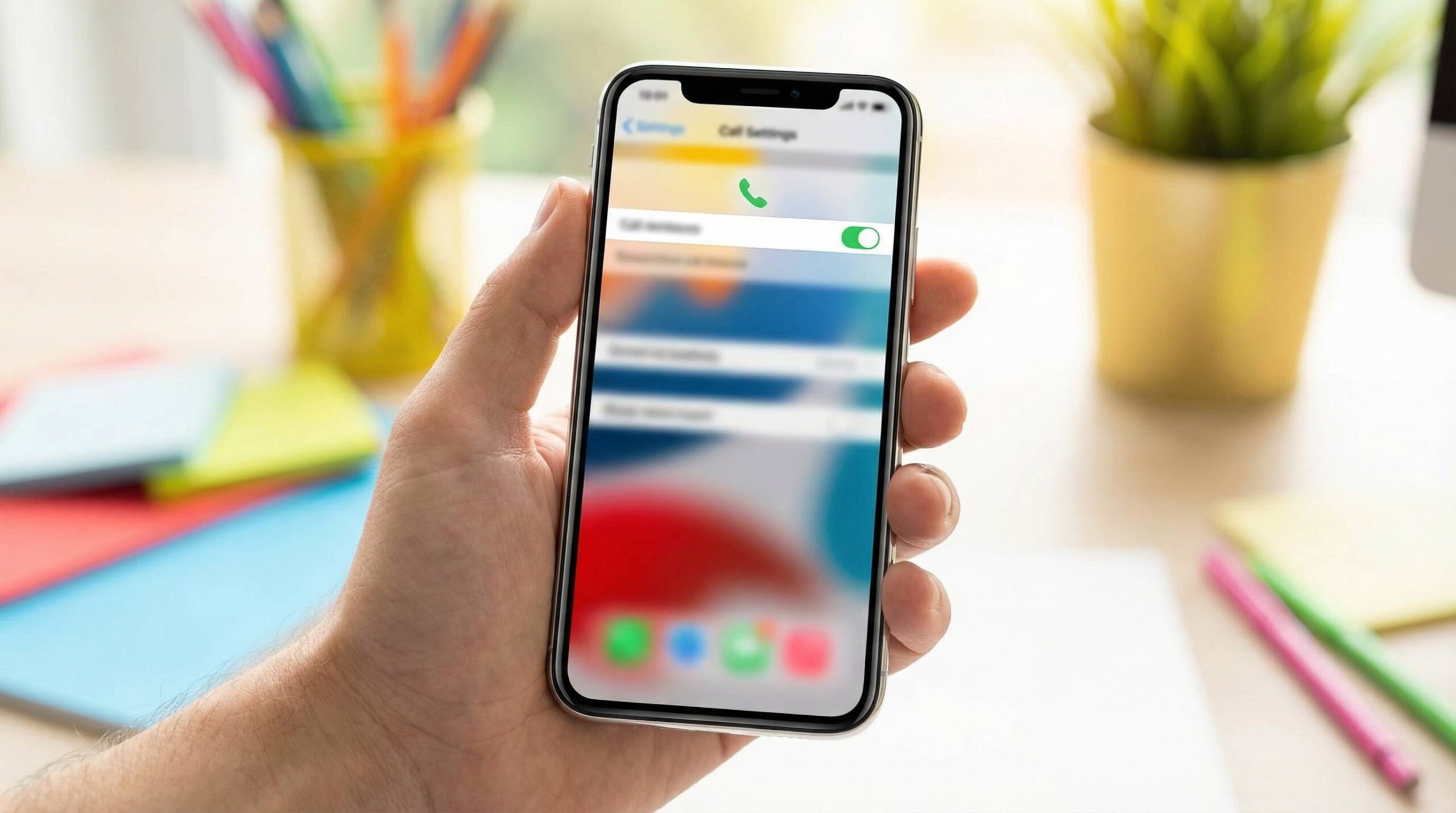
Schnellanleitung: So machst du deine Nummer auf aktuellen Samsung Galaxy-Geräten sichtbar
Gilt für moderne One UI-Versionen (z. B. One UI 5/6) auf aktuellen Galaxy-Geräten (S‑Serie, A‑Serie, Fold/Flip, Note):
- Öffne die Telefon-App.
- Tippe oben rechts auf Weitere Optionen (⋮).
- Wähle Einstellungen.
- Gehe zu Zusatzdienste (teils „Zusätzliche Dienste/Einstellungen“ genannt).
- Tippe auf Ihre Anrufer-ID anzeigen bzw. Anrufer-ID.
- Wähle Immer bzw. Nummer anzeigen.
Ab jetzt sollte deine Nummer bei allen ausgehenden Anrufen übertragen werden. In der Übersicht steht häufig ein kurzer Infotext („Rufnummernunterdrückung deaktiviert“ o. ä.), der die aktive Einstellung bestätigt.
Tipp: Ist Zusatzdienste ausgegraut, stelle sicher, dass:
- die SIM aktiv ist und Mobilfunkempfang besteht (keinen Flugmodus),
- VoLTE/WLAN-Anrufe temporär aus- und wieder eingeschaltet wurden,
- du kurz wartest – die Telefon-App fragt diese Netzfunktion live ab.
Alternative Pfade für ältere Samsung-Geräte (Android 8, 9, 10)
Auf älteren One UI-/Android-Versionen heißen Menüpunkte teils anders. Probiere nacheinander:
- Telefon-App > MEHR oder ⋮ > Einstellungen > Anrufeinstellungen oder Anruf > Weitere Einstellungen / Zusätzliche Einstellungen > Anrufer-ID / Eigene Rufnummer anzeigen > Nummer anzeigen.
- Fallback: Einstellungen (Geräteeinstellungen) > Anrufeinstellungen > Alle Anrufe > Eig. Nummer verbergen (deaktivieren).
Auch hier gilt: Dual‑SIM? Prüfe die Einstellung für jede SIM separat.
Pro-Anruf-Umschaltung: Nummer nur einmalig sichtbar/unsichtbar machen
Du telefonierst normalerweise anonym, willst aber für einen bestimmten Anruf deine Nummer zeigen (oder umgekehrt)? Dafür gibt es Prefix-Codes:
| Aktion | Code + Beispiel | Ergebnis | Hinweise |
|---|---|---|---|
| Nummer für einen Anruf anzeigen (wenn Standard = verborgen) | #31# + Rufnummer, z. B. #31#0301234567 |
CLIR wird für diesen Anruf aufgehoben | Praktisch, wenn du üblicherweise anonym telefonierst |
| Nummer für einen Anruf verbergen (wenn Standard = sichtbar) | *31# + Rufnummer, z. B. *31#01711234567 |
CLIR wird für diesen Anruf aktiviert | Funktioniert auch mit internationalen Zielen (mit Ländervorwahl) |
Wichtiger Hinweis: Die Bedeutung der Codes *31# und #31# ist in vielen Netzen wie oben beschrieben. Es gibt jedoch regionale Abweichungen. Teste im Zweifel mit einer zweiten Nummer oder erkundige dich bei deinem Carrier.
So nutzt du die Codes sicher:
- Gib die Sequenz komplett im Wahlfeld der Telefon-App ein (nicht in Kontakte speichern, es sei denn als separater Eintrag).
- Bei internationalen Nummern: erst Code, dann Ländervorwahl, z. B.
#31#+442012345678. - Notrufe (112/110 u. a.) ignorieren in der Regel CLIR – deine Nummer kann aus rechtlichen Gründen trotzdem übermittelt werden.
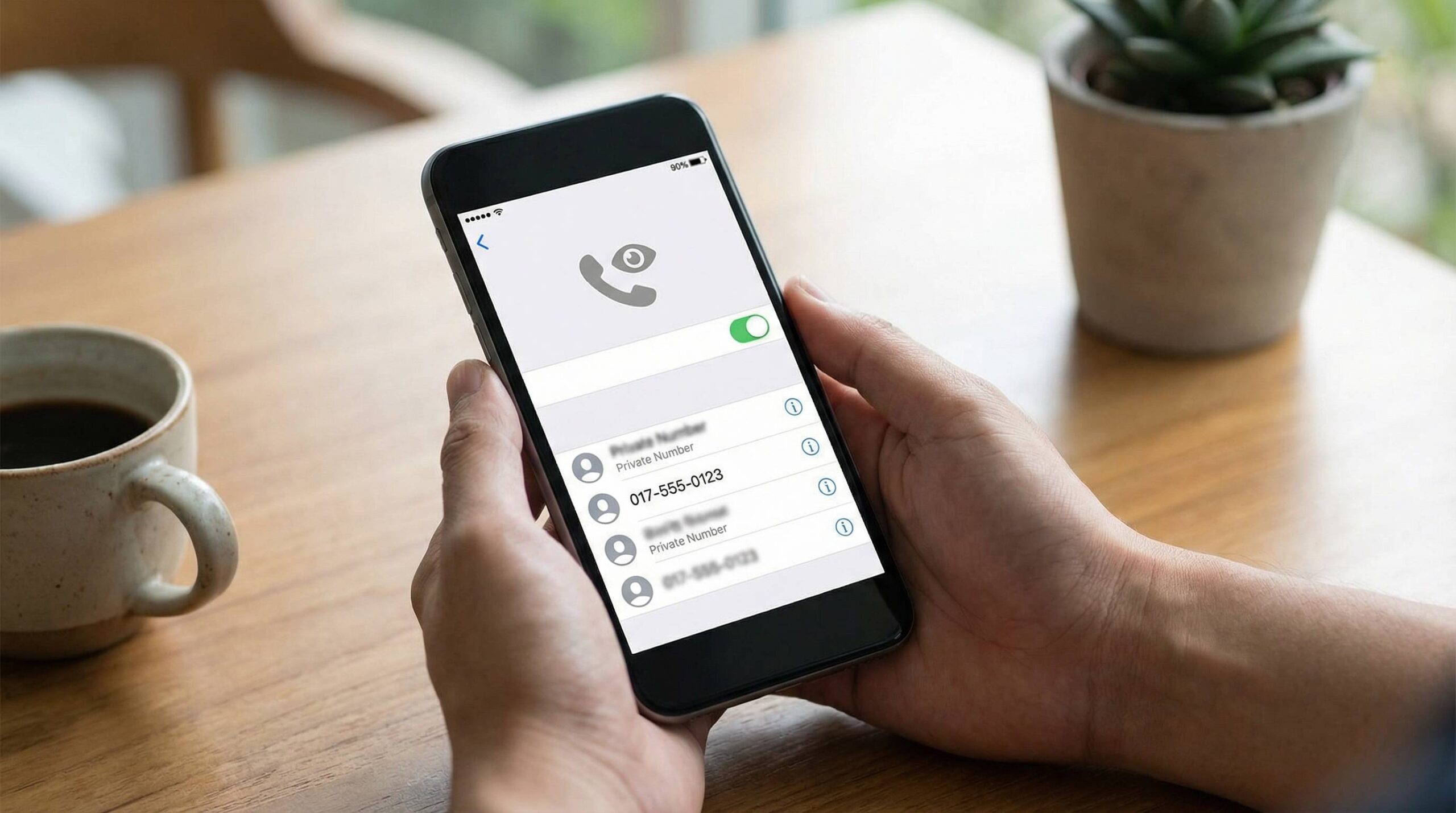
Netzbetreiber, Dual‑SIM, eSIM: Was du wissen musst
Auch wenn du „Nummer anzeigen“ auf dem Gerät aktivierst, kann der Netzbetreiber bestimmte Dinge vorgeben oder einschränken – etwa bei Firmenverträgen, Prepaid-Profilen oder speziellen Tarifen.
- Netzstandard: Übernimmt die im Netz hinterlegte Voreinstellung. Meist „Nummer anzeigen“.
- Explizite Auswahl „Immer“: Erzwingt Anzeige – sofern der Carrier dies nicht unterbindet.
- Explizit „Nie“: Erzwingt Unterdrückung – kann von speziellen Diensten (z. B. Notruf) übersteuert werden.
- Dual‑SIM/eSIM: Du musst die Einstellung pro SIM-Profil prüfen und setzen.
Warum ist „Zusatzdienste“ manchmal ausgegraut?
- Keine aktive Verbindung zum Mobilfunknetz (z. B. Flugmodus, nur WLAN, SIM gesperrt).
- Temporäre Netzprobleme, Roaming/VoLTE/Wi‑Fi‑Calling-Konstellationen.
- Managed Devices (MDM): Unternehmensrichtlinien sperren Änderungen an CLIR/CLIP.
Kosten? In vielen Tarifen ist CLIP/CLIR kostenfrei. Prüfe im Zweifel die Konditionen deines Anbieters, vor allem bei internationalen Anrufen.
Verwandte Funktionen: Spam-Schutz, Blockieren, Rufumleitung
Neben der Anrufer-ID bieten Samsung-Geräte weitere Telefonfunktionen, die oft miteinander verwechselt werden. Hier die wichtigsten – und was sie nicht tun:
- Anrufer-ID & Spam-Schutz (Smart Call, Hiya): Erkennt und markiert potenzielle Spam-Nummern, kann unbekannte Anrufer automatisch blockieren. Bezieht sich auf eingehende Anrufe und ändert deine eigene Nummernanzeige nicht.
- Anrufe blockieren: Du sperrst bestimmte Nummern, damit sie dich nicht erreichen. Unabhängig von deiner Anrufer-ID-Einstellung.
- Rufumleitung: Leitet eingehende Anrufe weiter (z. B. an die Mailbox oder eine andere Nummer). Hat keinen Einfluss darauf, ob deine eigene Nummer angezeigt wird, wenn du jemanden anrufst.
Typische Fehlerbilder und wie du sie löst
Wenn es trotz korrekter Einstellung hakt, helfen diese Schritte systematisch weiter:
- Netz prüfen: Kurz in den Flugmodus wechseln, 10 Sekunden warten, wieder deaktivieren. Alternativ Neustart des Geräts.
- SIM- und APN-Status: Stelle sicher, dass die SIM aktiv ist, PIN eingegeben, Mobilfunkdaten oder zumindest Netz eingebucht.
- Einstellung neu setzen: Zwischen „Nie“ und „Immer“ wechseln, 30 Sekunden warten, auf „Immer“ belassen.
- Wi‑Fi Calling/VoLTE toggeln: Ein-/Ausschalten, dann erneut Zusatzdienste öffnen (manchmal blockieren IMS/VoLTE-Profile die Live-Abfrage).
- Telefon-App zurücksetzen: Einstellungen > Apps > Telefon > Speicher > Cache leeren (Daten löschen optional, dann Einstellungen neu setzen).
- Google Phone testen: Wenn verfügbar, Google Telefon-App als Standard definieren und dort unter „Zusätzliche Einstellungen“ die Anrufer-ID prüfen.
- Carrier kontaktieren: Nachfragen, ob CLIR/CLIP serverseitig festgesetzt ist (Business-Profile, Prepaid-Sonderfälle) und eine Änderung möglich ist.
Praxis-Tipp: Mach nach Änderungen einen Testanruf an eine zweite Nummer (oder ein Festnetztelefon), um zu verifizieren, was tatsächlich angezeigt wird. Prüfe das Ergebnis in unterschiedlichen Netzen (z. B. Anruf an Telekom- vs. Vodafone-Nummern), wenn möglich.
Praxis-Checkliste: So setzt du „Nummer anzeigen“ sauber um
- Ziel definieren: Dauerhaft anzeigen oder nur für einen Anruf?
- Gerätepfad gehen: Telefon > ⋮ > Einstellungen > Zusatzdienste > Anrufer-ID > „Immer“.
- Dual‑SIM beachten: Auf beiden SIM-Profilen einstellen.
- Testanruf durchführen: Mindestens ein Test, ideal zwei (an unterschiedliche Netze).
- Per-Anruf-Codes kennen:
#31#(anzeigen, wenn Standard = verborgen),*31#(verbergen, wenn Standard = sichtbar). - Fallback im Kopf behalten: Carrier kann überschreiben – ggf. Hotline kontaktieren.
Recht, Datenschutz und Alltag
In vielen Ländern – darunter Deutschland, Österreich, Schweiz – ist das Unterdrücken der Rufnummer legal. Gleichzeitig behalten sich Dienstleister und Unternehmen vor, anonyme Anrufe nicht anzunehmen. Manche Dienste (Banking, Behörden, Support-Hotlines) verlangen die Anzeige der Rufnummer, teils zur Dokumentation.
- Notrufe: CLIR kann aus Sicherheitsgründen außer Kraft gesetzt werden.
- Rückrufe: Wenn du Rückrufe erwartest (z. B. vom Handwerker oder Kurier), ist „Nummer anzeigen“ praktisch Pflicht.
- Business-Kontext: Für seriöses Auftreten und Nachvollziehbarkeit ist eine sichtbare Nummer Standard.
Glossar: Wichtige Begriffe kompakt
| Begriff | Bedeutung | Bezug zur Einstellung |
|---|---|---|
| CLIP | Anzeige der anrufenden Nummer beim Empfänger | „Nummer anzeigen“ aktiviert CLIP |
| CLIR | Unterdrückung der anrufenden Nummer | „Nummer verbergen“ aktiviert CLIR |
| Netzstandard | Vom Carrier vorgegebene Voreinstellung | Gerät folgt Netzkonfiguration |
| MMI-/USSD-Codes | Steuer-Codes wie *31# oder #31# |
Übersteuern CLIR/CLIP für einzelne Anrufe (regional abweichend) |
Anwendungsszenarien: Wann „anzeigen“, wann „verbergen“?
- Immer anzeigen: Geschäftliche Anrufe, Bewerbungen, Rückrufkoordination, Support-Fälle, Lieferdienste.
- Meist verbergen, punktuell anzeigen: Privatsphäre im Alltag, aber Sichtbarkeit bei Bank-/Behörden-/Arztterminen via
#31#. - Immer verbergen: Recherche, Kleinanzeigen-Kontaktaufnahme ohne Rückrufe zu riskieren (bedenke mögliche Blockaden).
Schritt-für-Schritt: Beispielablauf mit Dual‑SIM
- Telefon-App öffnen, über ⋮ zu Einstellungen > Zusatzdienste.
- Oben SIM 1 auswählen: Anrufer-ID > Immer.
- Wechsel auf SIM 2: Gleiches erneut setzen.
- Optional: Wi‑Fi Calling deaktivieren, 10 Sekunden warten, wieder aktivieren – erneuter Test.
- Testanrufe:
- SIM 1 an Mobilfunknummer in anderem Netz.
- SIM 2 an Festnetzanschluss.
- Falls Anzeige fehlschlägt: Mit #31# (sichtbar erzwingen, sofern Standard = verborgen) bzw. ohne Code erneut testen. Bei Bedarf Carrier kontaktieren.
Hinweis zur Suchintention und Keyword-Nutzung
Wenn du gezielt suchst, wie du eine private nummer sichtbar machen (samsung) kannst, ist in nahezu allen Fällen die Option „Nummer anzeigen“ in den Zusatzdiensten der Telefon-App der richtige Weg. Für Einzelfälle ohne dauerhafte Änderung nutze die genannten Codes. Denk daran: Der Netzbetreiber hat das letzte Wort – insbesondere, wenn geräteeigene Menüs ausgegraut sind oder sich nicht speichern lassen.
Fazit
Auf Samsung Galaxy-Smartphones lässt sich die Anzeige der eigenen Rufnummer zuverlässig über die Telefon-App und die dortigen Zusatzdienste steuern. Mit den drei Optionen „Netzstandard“, „Nummer verbergen“ und „Nummer anzeigen“ entscheidest du selbst, ob du dauerhaft sichtbar bist oder nicht. Für Einmal-Umschaltungen dienen die Codes #31# (Nummer zeigen, wenn Standard = verborgen) und *31# (Nummer verbergen, wenn Standard = sichtbar) – regional können Bedeutungen variieren, daher immer testen. Denke an Dual‑SIM/eSIM, prüfe die Netzverfügbarkeit und ziehe bei ausgegrauten Menüs oder widersprüchlichem Verhalten deinen Carrier hinzu. So stellst du sicher, dass deine Nummer genau dann sichtbar ist, wenn du es willst – und verborgen bleibt, wenn es nötig ist.
FAQ: Häufige Fragen
Wo finde ich die Einstellung „Anrufer-ID“ auf meinem Samsung?
Telefon-App > ⋮ (Weitere Optionen) > Einstellungen > Zusatzdienste > Anrufer-ID (oder „Ihre Anrufer-ID anzeigen“) > „Immer“ / „Nie“ / „Netzstandard“.
Die Option „Zusatzdienste“ ist ausgegraut. Was tun?
Sorge für Mobilfunkempfang (kein Flugmodus, SIM aktiv), schalte VoLTE/Wi‑Fi Calling kurz aus und wieder ein, starte das Gerät neu. Wenn es dann immer noch nicht geht, liegt es oft am Netzbetreiber oder an einer Unternehmensrichtlinie (MDM). Hotline kontaktieren.
Gilt das auch für Dual‑SIM und eSIM?
Ja. Du musst die Anrufer-ID pro SIM-Profil setzen (SIM 1, SIM 2, eSIM). Jede Leitung hat eigene Netzparameter.
Kostet es etwas, die Nummer anzeigen zu lassen?
In vielen Tarifen ist CLIP/CLIR kostenfrei. Prüfe die Konditionen deines Carriers, insbesondere bei Auslandstelefonie.
Warum sieht mein Kontakt meine Nummer trotz „Nummer anzeigen“ nicht?
Mögliche Gründe: Netzstörung, Roaming-Konstellation, Carrier-Override (serverseitig CLIR aktiv), VoIP-Zwischenschaltung beim Zielnetz oder eine lokale Anzeige-Einschränkung beim Empfänger. Teste andere Ziele und kontaktiere bei Bedarf deinen Provider.
Funktionieren *31# und #31# überall gleich?
In vielen Netzen ja (siehe Tabelle), jedoch gibt es regionale Unterschiede. Teste vor wichtiger Nutzung mit einer zweiten Nummer. Notrufe ignorieren i. d. R. CLIR.
Wirkt sich die Anrufer-ID auf SMS, MMS oder Messenger (WhatsApp etc.) aus?
Nein. CLIP/CLIR bezieht sich auf klassische Telefonanrufe im Mobilfunknetz. SMS/Messenger haben eigene Identifikationsmechanismen.
Kann ich für einzelne Kontakte fest „immer mit Code“ wählen?
Du kannst einen separaten Kontakt mit vorangestelltem *31# oder #31# anlegen. Bedenke, dass das unübersichtlich werden kann. Sauberer ist die Geräte- bzw. pro-Anruf-Lösung.
Beeinflusst die Rufumleitung meine Anrufer-ID?
Nein. Rufumleitung betrifft eingehende Anrufe. Deine eigene Anzeige bei ausgehenden Anrufen bleibt davon unberührt.
Kann der Netzbetreiber meine Einstellung überschreiben?
Ja. Besonders bei Firmenverträgen, bestimmten Prepaid-Tarifen oder Sicherheitsanforderungen kann der Carrier CLIR/CLIP serverseitig festlegen. Dann hilft nur die Provider-Anpassung.
Warum erscheint beim Gegenüber „Anonym/Unbekannt/Private Nummer“?
Das sind die üblichen Anzeigenamen für unterdrückte Rufnummern. Setze „Nummer anzeigen“ oder nutze #31#, wenn du für einen Anruf sichtbar sein möchtest.
Ich nutze die Google Telefon-App. Wo ist die Funktion?
Auch dort findest du sie unter den zusätzlichen (Netz-)Einstellungen. Pfad: Google Telefon > ⋮ > Einstellungen > Zusätzliche Einstellungen > Anrufer-ID. Das Verhalten bleibt netzbasiert.
Hilft ein Werksreset, wenn nichts funktioniert?
Sehr selten. Probiere zuvor alle Schritte aus diesem Leitfaden und kontaktiere deinen Carrier. CLIR/CLIP ist eine Netzfunktion – ein Reset ändert oft nichts an serverseitigen Sperren.
Wie oft sollte ich das Keyword „private nummer sichtbar machen (samsung)“ verwenden?
Wenn du Inhalte verfasst oder suchst: Natürlich und sparsam. Für die Bedienung ist das egal – entscheidend sind die Einstellungen unter Zusatzdienste und die Codes *31#/#31#.